iPhone や Android 端末に、Microsoft Outlook をインストールし、MG メールを利用開始するための初期設定を行う手順をご案内します。
■ iOS (iPhone/iPad) / Android 共通手順
1.お使いの iPhone または Android で「App Store / Google Play」を開きます。

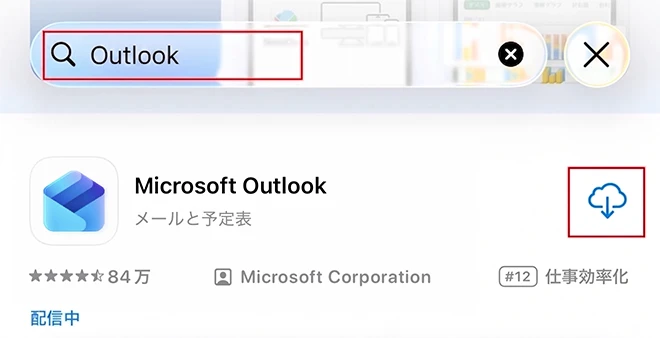
2.検索機能を利用して、Microsoft Outlook を検索します。

3.アプリのインストール
各アプリの「入手」またはダウンロードアイコン※をタップし、デバイスにインストールします。
- ダウンロード
- インストール(※過去にダウンロードしたことがある場合は、インストールアイコンが表示されます。)
4.アプリの起動とアカウント追加
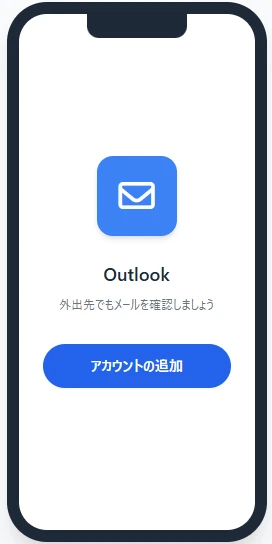
最初の画面で 「アカウントの追加」 または 「アカウントを追加」 をタップします。
※ 端末やOSのバージョンにより、「アカウントの追加」「続行」など、ボタンの表示名が若干異なる場合があります。
5.メールアドレスの入力
A: 【アカウント選択画面】が表示された場合
端末に別のMicrosoftアカウントが登録されている場合などに表示されます。
- MGメールアドレスが【ある】場合
⇒ チェックを入れて「追加」を選択します。 - MGメールアドレスが【ない】場合
⇒ 「スキップ」を選択し、次の【アカウント入力画面】へ進みます。
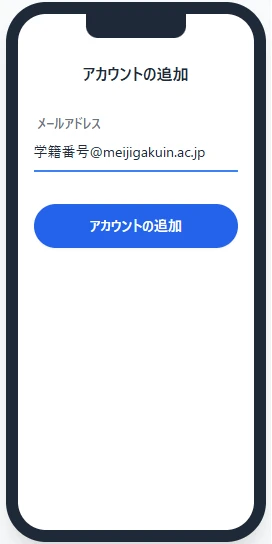
B: 【アカウント入力画面】が表示された場合
設定したい MGメールアドレス を入力し、「アカウントの追加」を選択します。
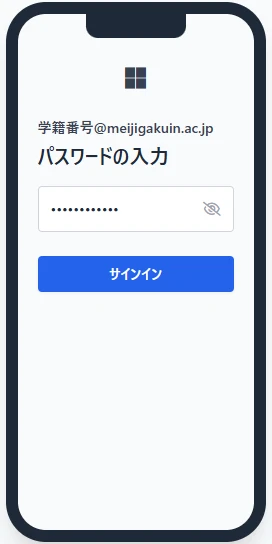
6.パスワードの入力と認証
パスワード入力画面が表示されたら、パスワードを入力して「サインイン」を選択します。
重要:多要素認証について
セキュリティ設定により、パスワード入力後に多要素認証(SMSでのコード受信や、Microsoft Authenticatorアプリでの承認など)を要求される場合があります。画面の指示に従って認証を完了させてください。
7.設定の完了
- サインイン後、「別のアカウントを追加」の画面が表示された場合は、「後で」(または「スキップ」)を選択します。
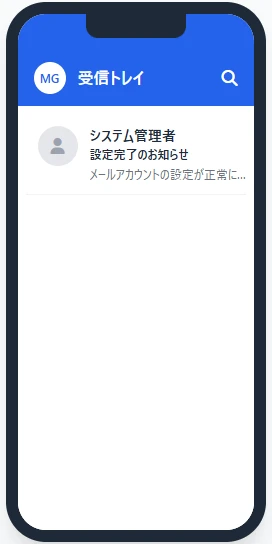
- 登録したMGメールアドレスの受信トレイが表示されたら、設定は完了です。
- デバイス、バージョン等によって、画面表示や手順が若干異なります
- 予告なく画面表示が変わる可能性があります
掲載:2026/05