Windows 11 Homeエディション※の初期セットアップ(初回起動時)では、Microsoft アカウントでのサインインが原則必須となっています。
(※ローカルアカウントと呼ばれるインターネットに接続しなくても使用できるアカウントでのセットアップ手順についてはこちらをご覧ください。)
本学が提供している MAINアカウント(~@meijigakuin.ac.jp) は、
Windows 11 の初期セットアップ時の Microsoft アカウントとして使用することができません。
そのため、初期セットアップ時には、各自の個人メールアドレスを使用して Microsoft アカウントを作成・登録していただく必要があります。
使用できる個人メールアドレスの例
- Gmail(@gmail.com)
- Outlook.com(@outlook.com / @hotmail.com)
- Yahoo!メール など
※ すでに Microsoft アカウントをお持ちの場合は、そのアカウントを使用できます。
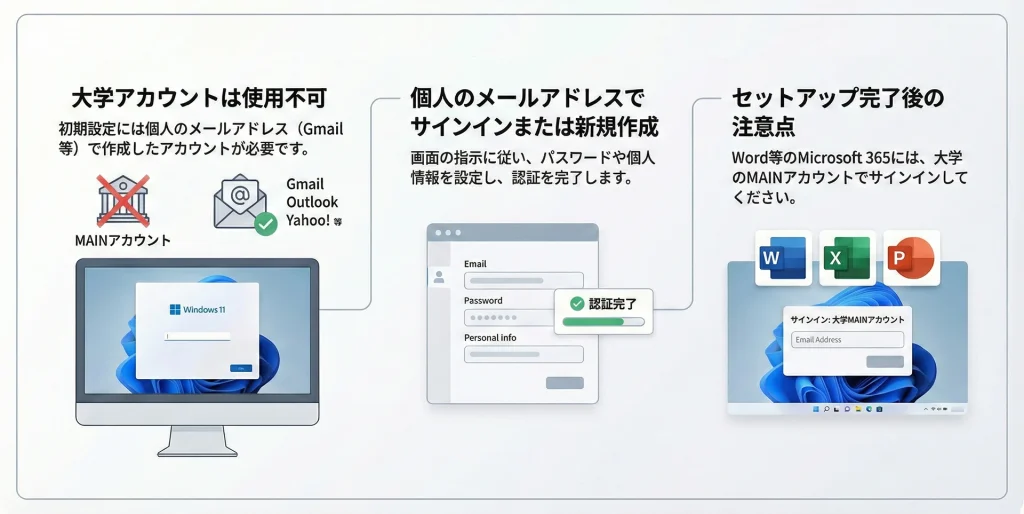
■ 個人メールアドレスを Microsoft アカウントとして登録する方法
Windows 11 の初期セットアップ画面で、以下の手順に従って登録してください。
① Microsoft アカウントの入力画面が表示された場合
- 「Microsoft アカウントでサインイン」画面で
個人のメールアドレスを入力します。 - すでに Microsoft アカウントとして登録済みの場合は、パスワードを入力して次へ進みます。
② Microsoft アカウントを新規作成する場合
- 「アカウントを作成」または
「新しいアカウントを作成」を選択します。 - 「既存のメールアドレスを使用」を選び、
個人のメールアドレスを入力します。 - 画面の指示に従い、以下を設定します。
- パスワード
- 氏名
- 生年月日
- 登録したメールアドレス宛に届く 確認コードを入力し、認証を完了します。
■ 注意事項
- 初期セットアップ完了後、Microsoft 365(Word / Excel / Outlook など)へのサインインは、
大学が提供する MAIN アカウント(~@meijigakuin.ac.jp)を使用してください。 - 個人メールアドレスの管理は各自の責任で行ってください。
不明点がある場合は、情報センターまでお問い合わせください。