▶「マニュアル ( Teams )」へ
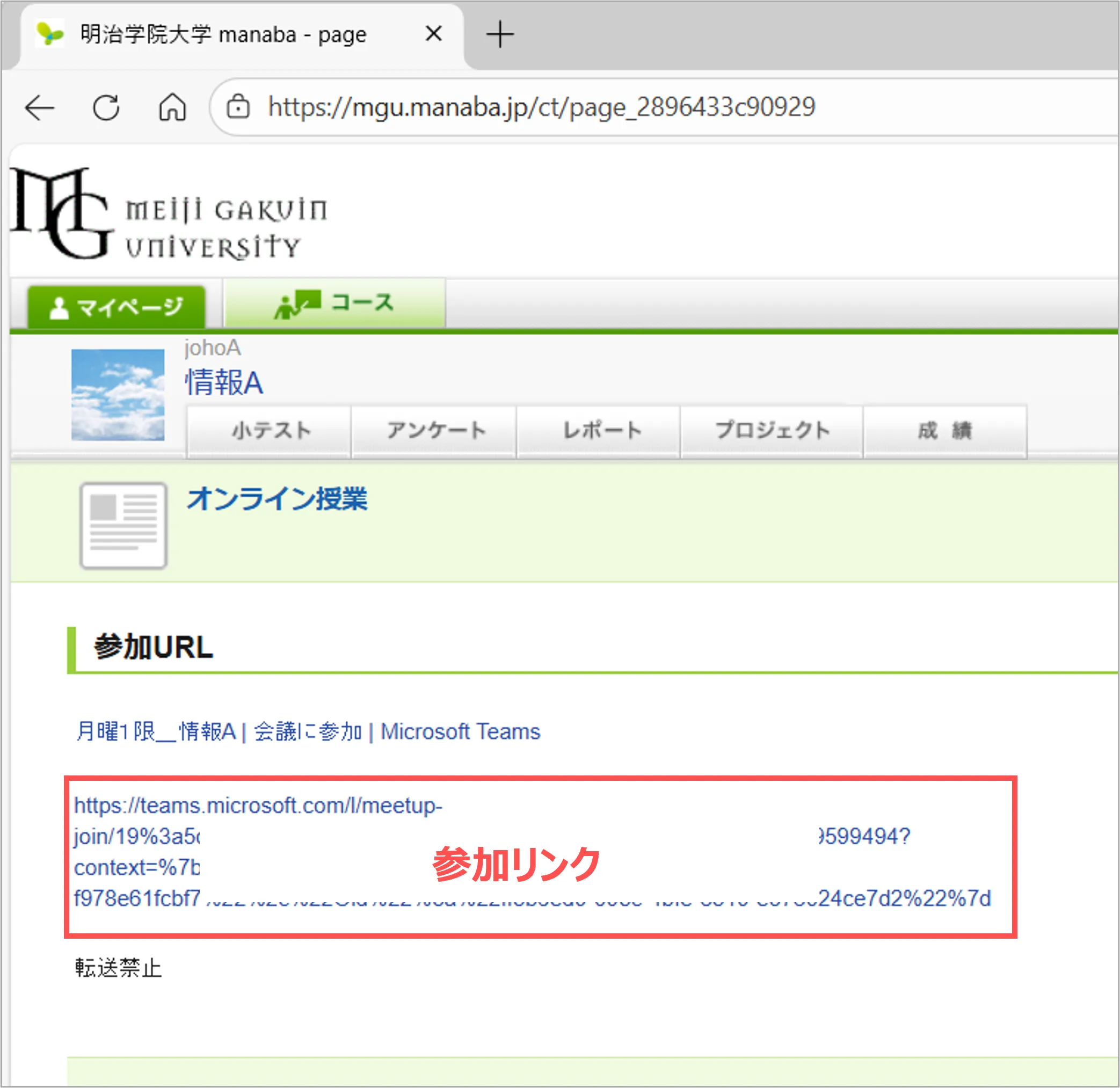
- 基本的にmanaba等に記載された会議リンク(URL)をクリックして、会議(授業)に参加します。
- Teamsのサインインの要否は、教員の指示に従ってください。 ▶「マニュアル ( Teams )」参照
- チームが作成されている場合は、チームから参加してください。▶「チームに参加する」参照
1.manabaを開きます
2.「会議(授業)」のリンクURLを確認
- サインインする場合
- クリックで開く
- 下記手順:6へ
- サインインしない場合
- URLをコピー
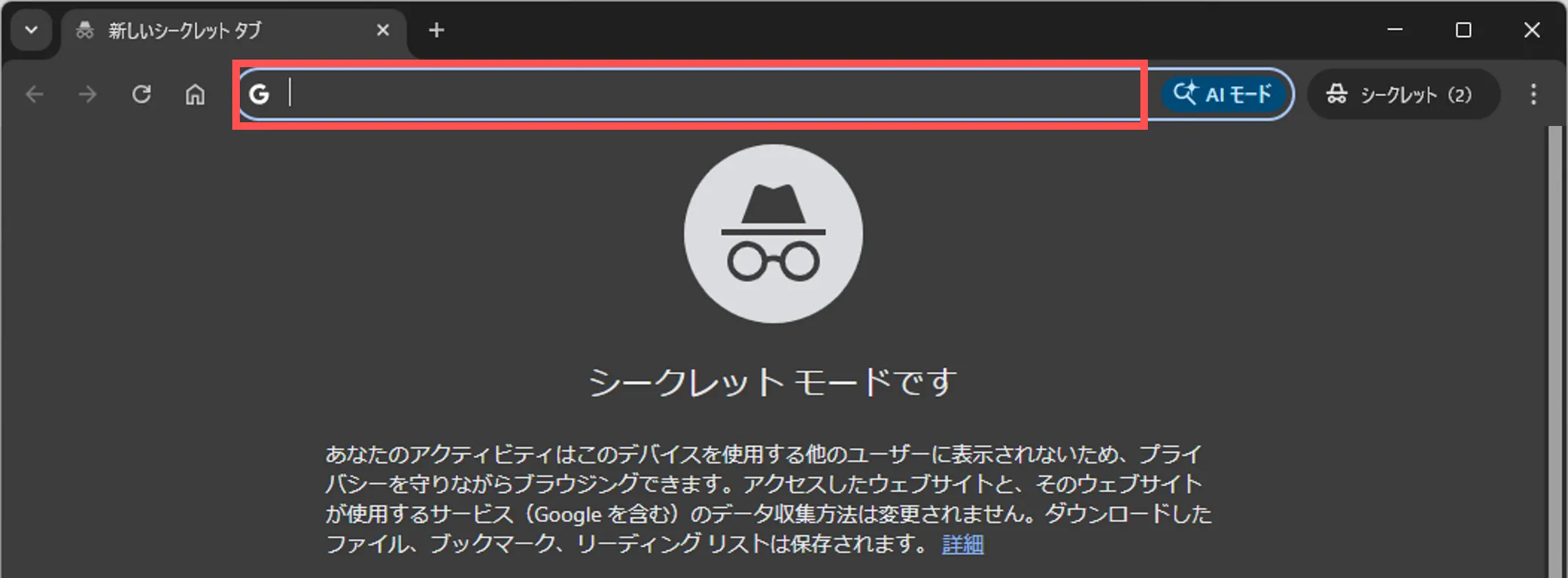
- プライベートウィンドウで起動
(下記手順 3.~5.)
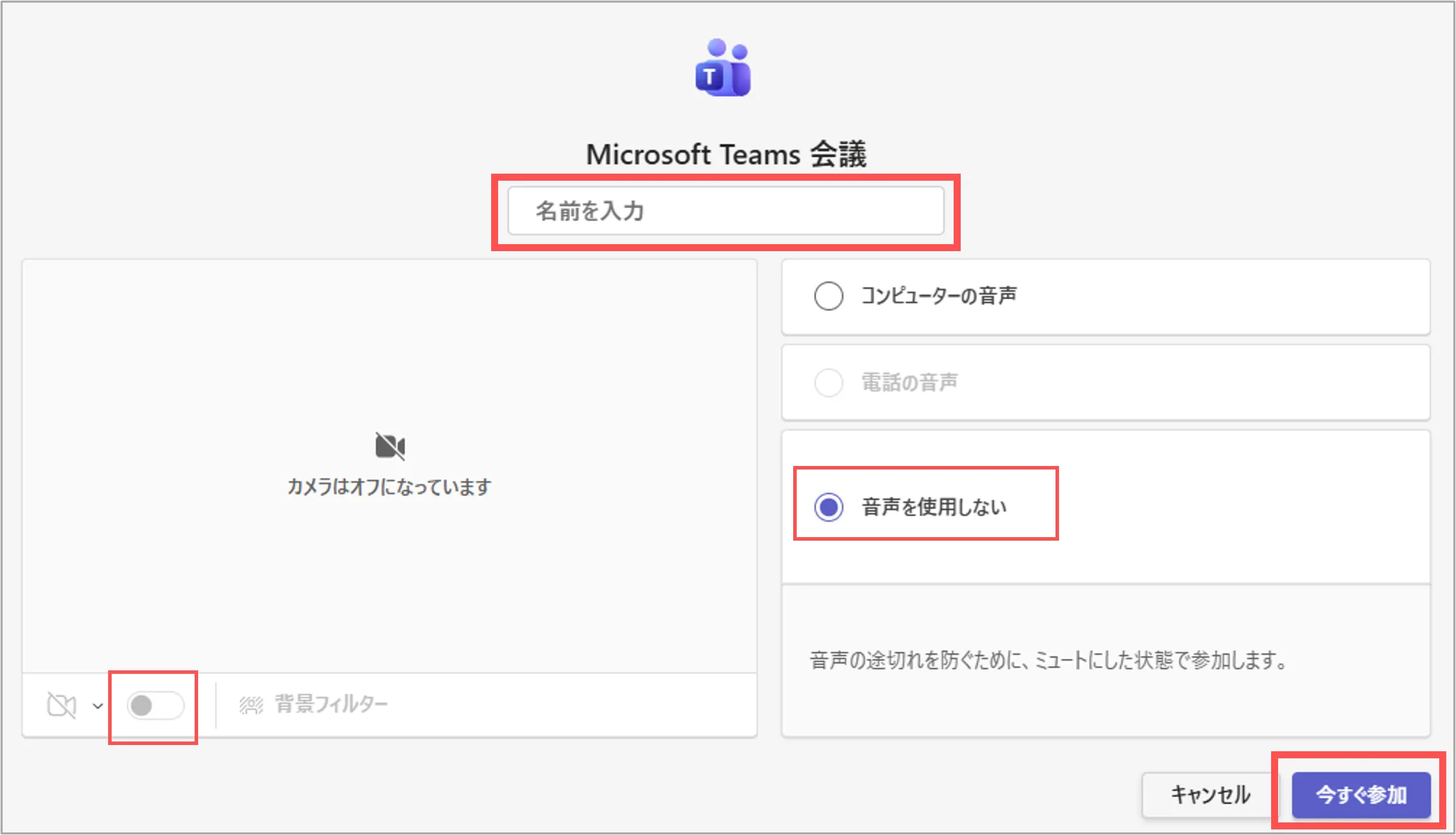
5.名前を入力
※表示名は教員の指示に従ってください
6.マイクとスピーカーを確認
※基本的にカメラとマイクは「OFF」
7.「今すぐ参加」
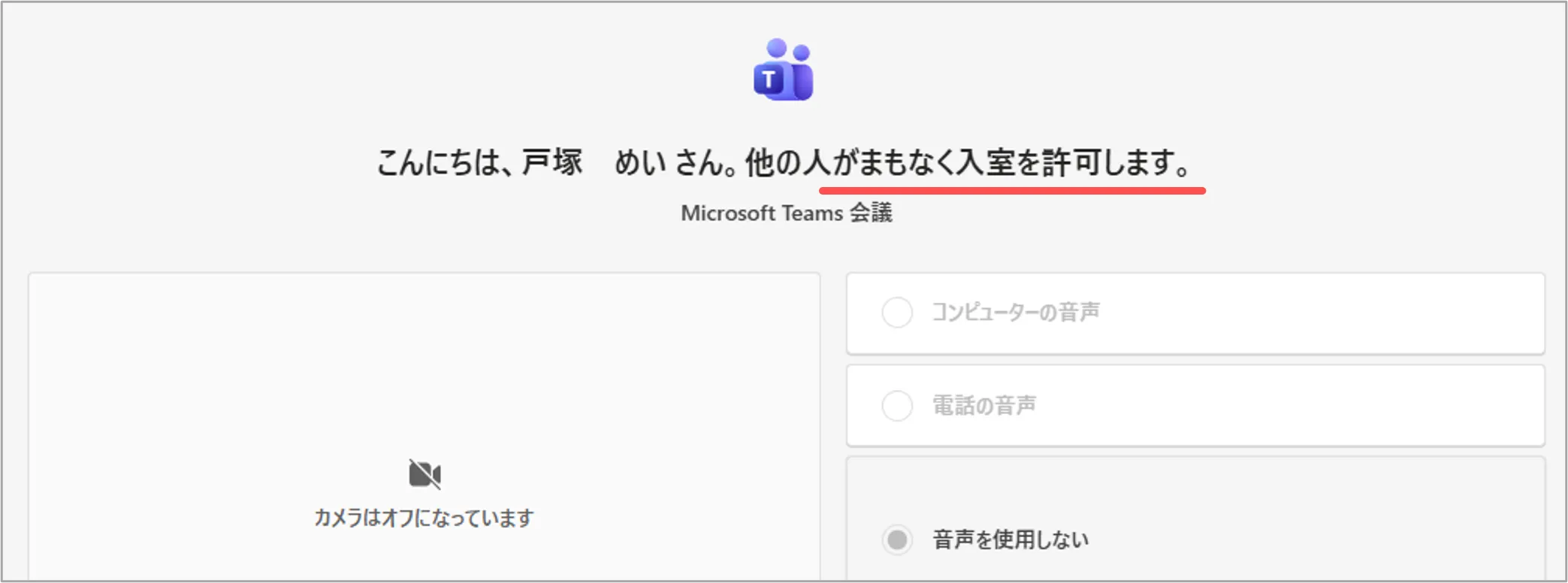
8.教員の許可が必要な場合は「待機」
9.会議(授業)に入室できます
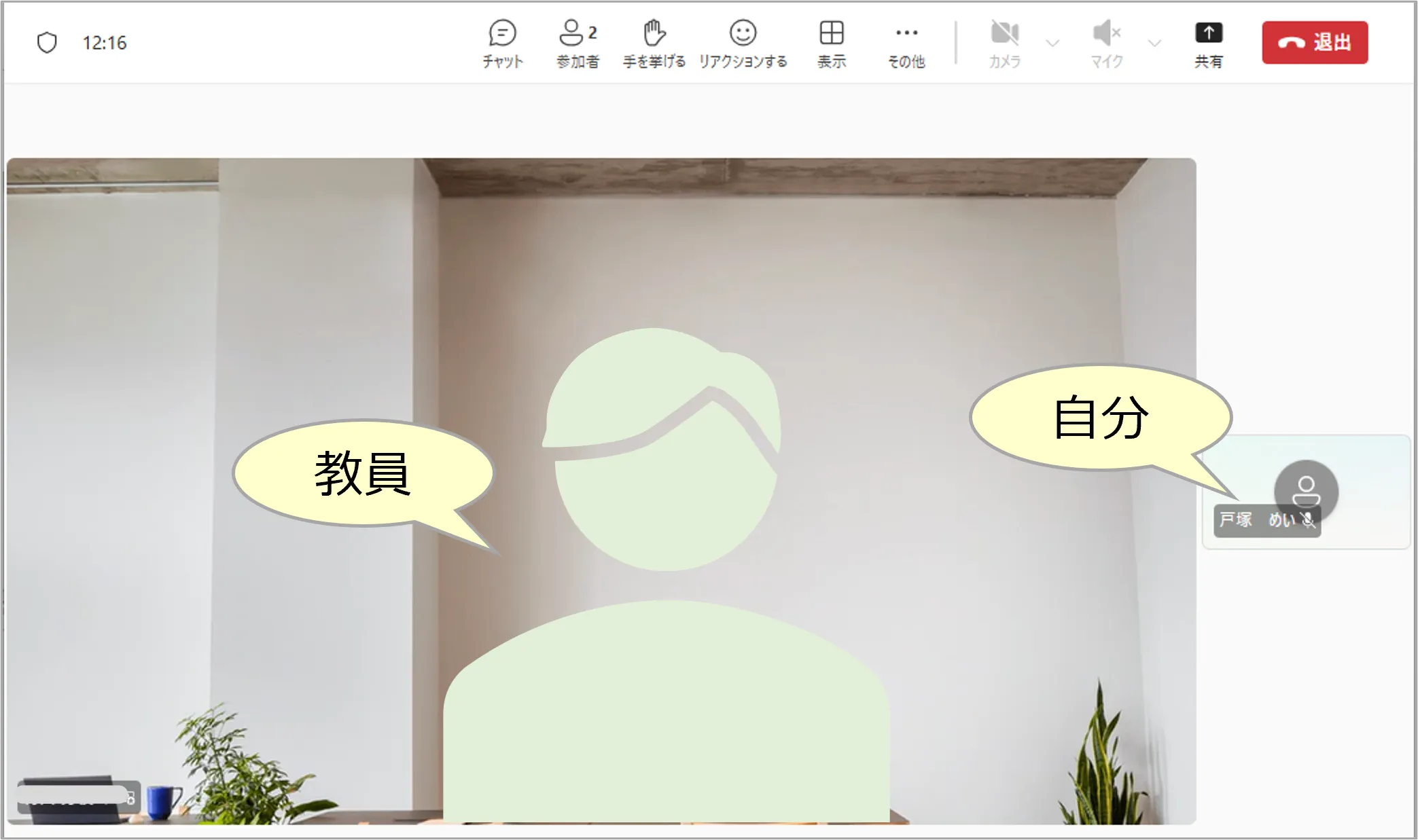
10.会議(授業)中
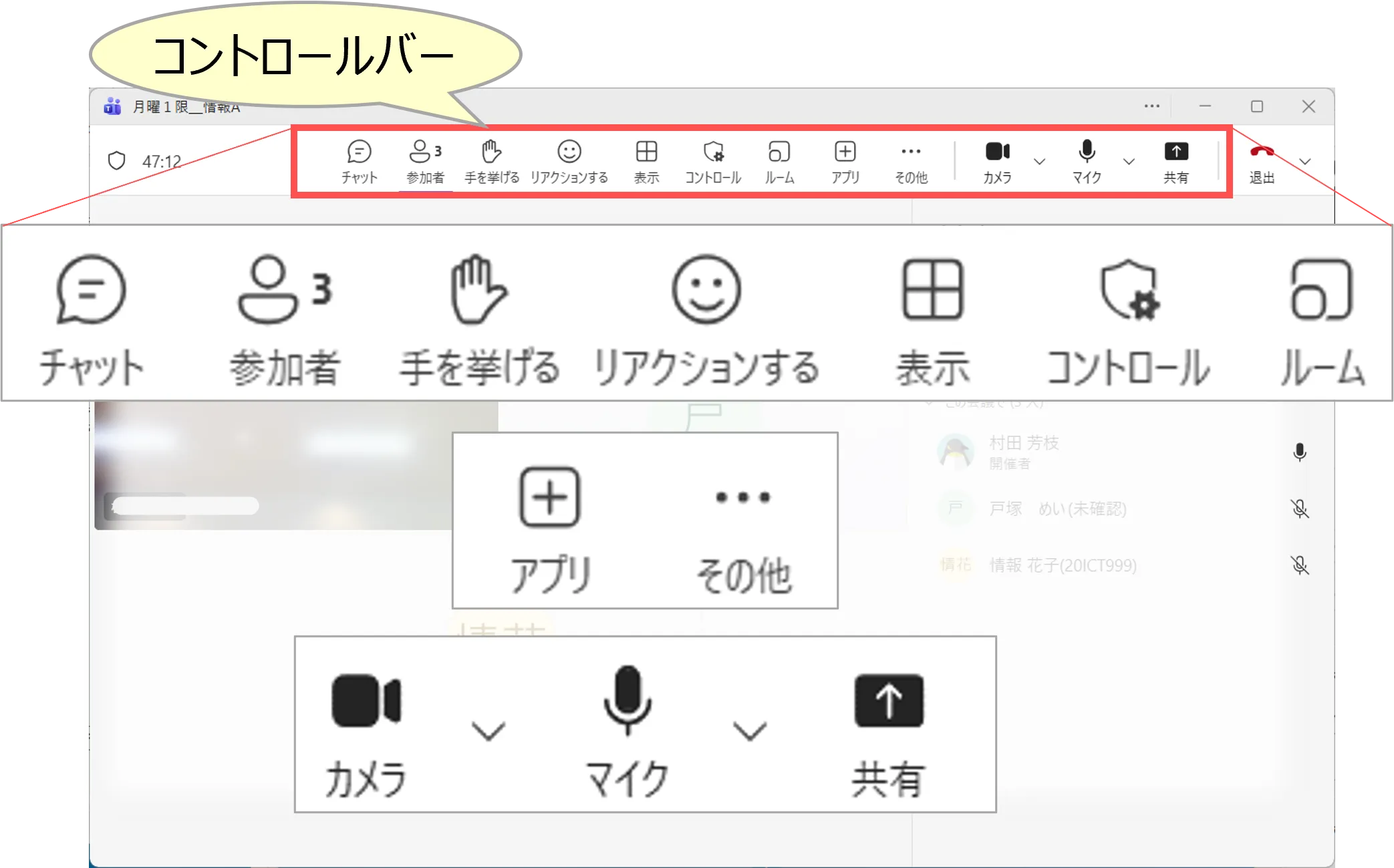
- 「コントロールバー」のボタンで操作します
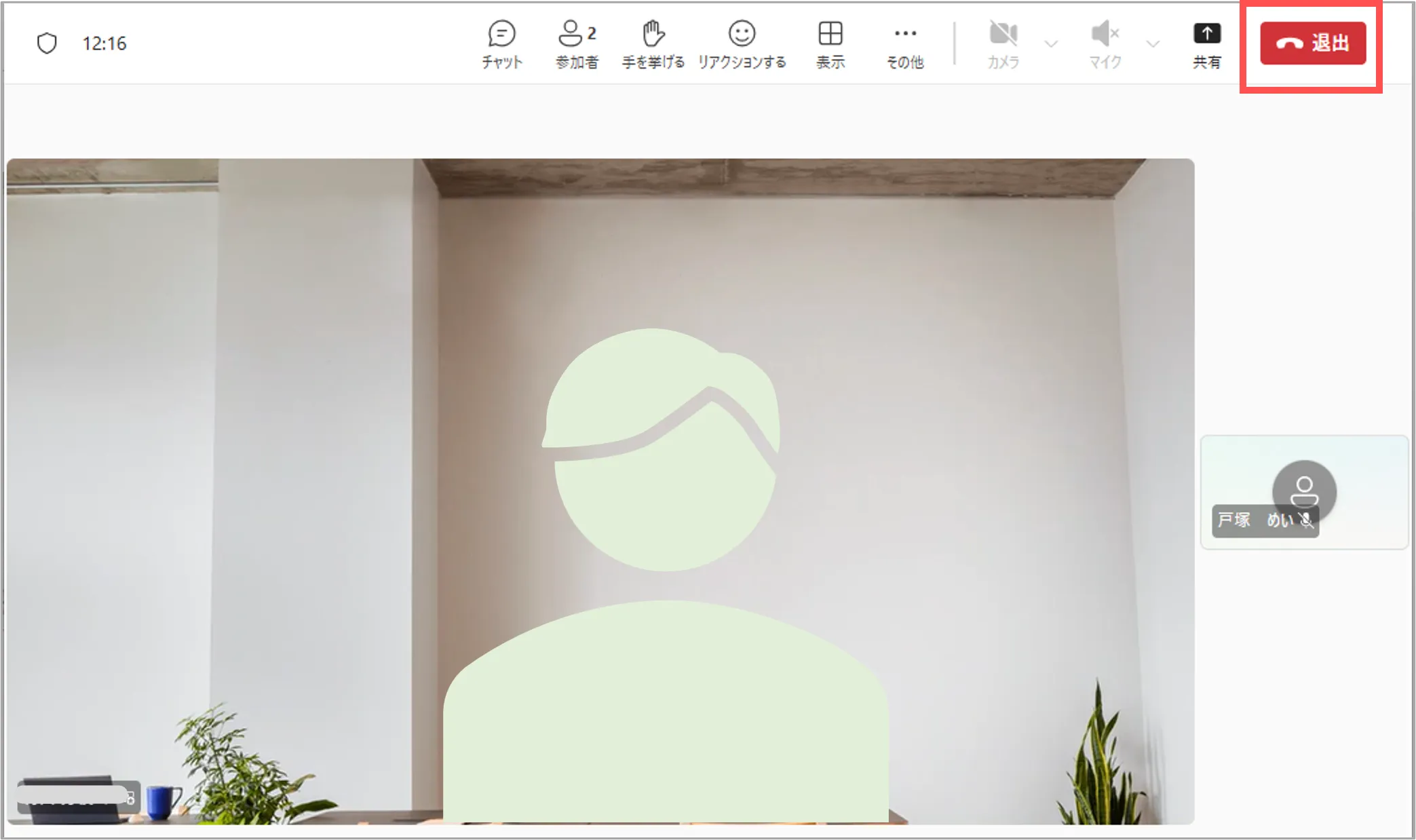
11.会議(授業)を終了
- 「退出」をクリック
■「コントロールバー」の操作
- 「権限」がないコマンドは表示されません
- 表示されていても、会議の設定により使用できないコマンドがあります
▶「会議コントロールを使用する」Microsoft公式参照
| 表示名 | 内容 |
|---|---|
| チャット | チャットパネルを開く。参加者に「テキスト」や「ファイル」を送信。 |
| 参加者 | 参加者パネルを開く。一覧を表示。挙手、マイクなどの確認。ロール(役割)変更など |
| 手を挙げる | 発言の意思表示。もう一度押すと「手を下ろす」 |
| リアクションする | 「いいね」などの感情を、自分の画面上に表示 |
| 表示 | 表示モードの選択 |
| ルーム | ブレイクアウトルーム ▶「ブレークアウト ルームに参加する」Microsoft公式参照 |
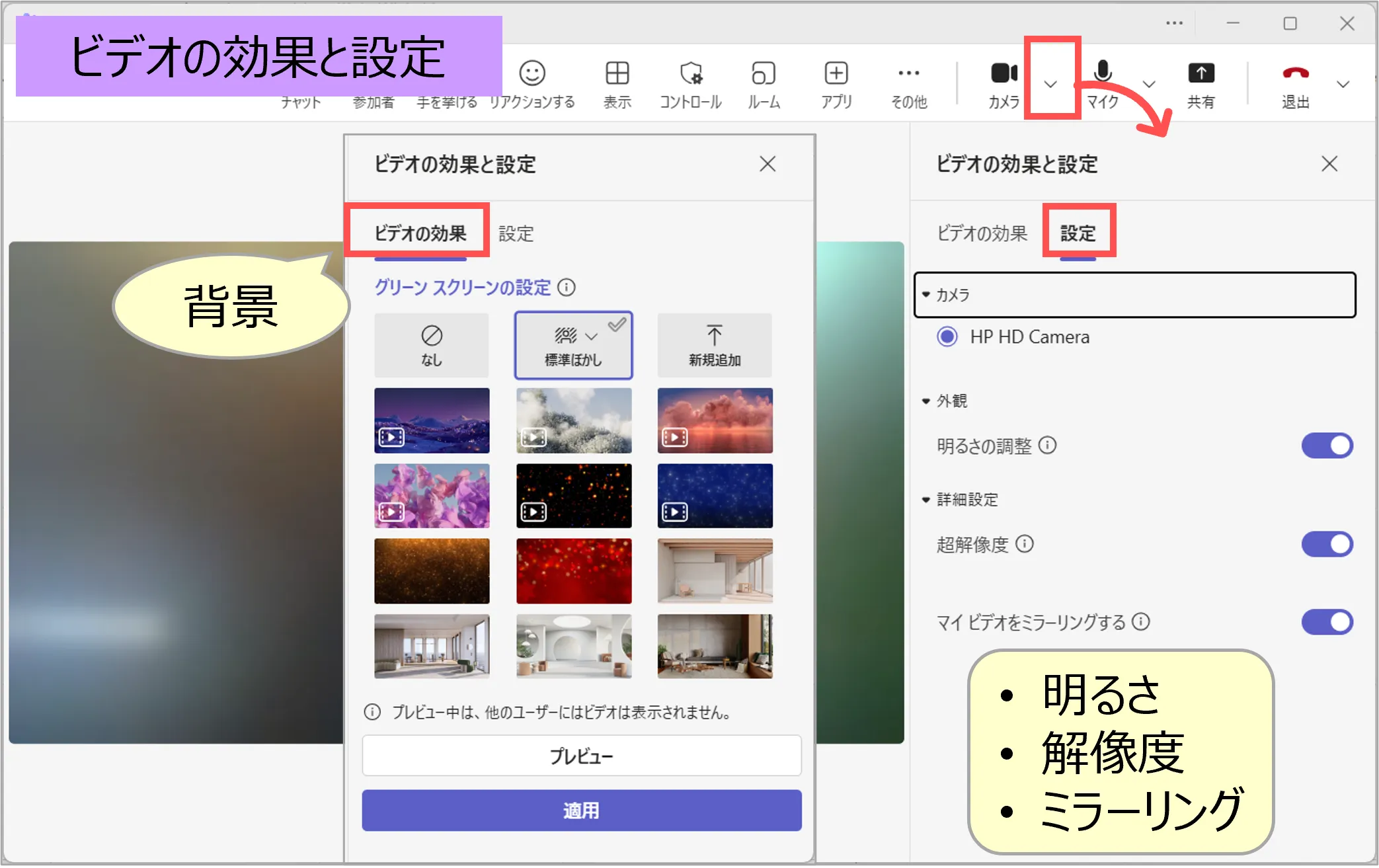
| カメラ | カメラの選択 / ビデオの効果(背景)と設定 |
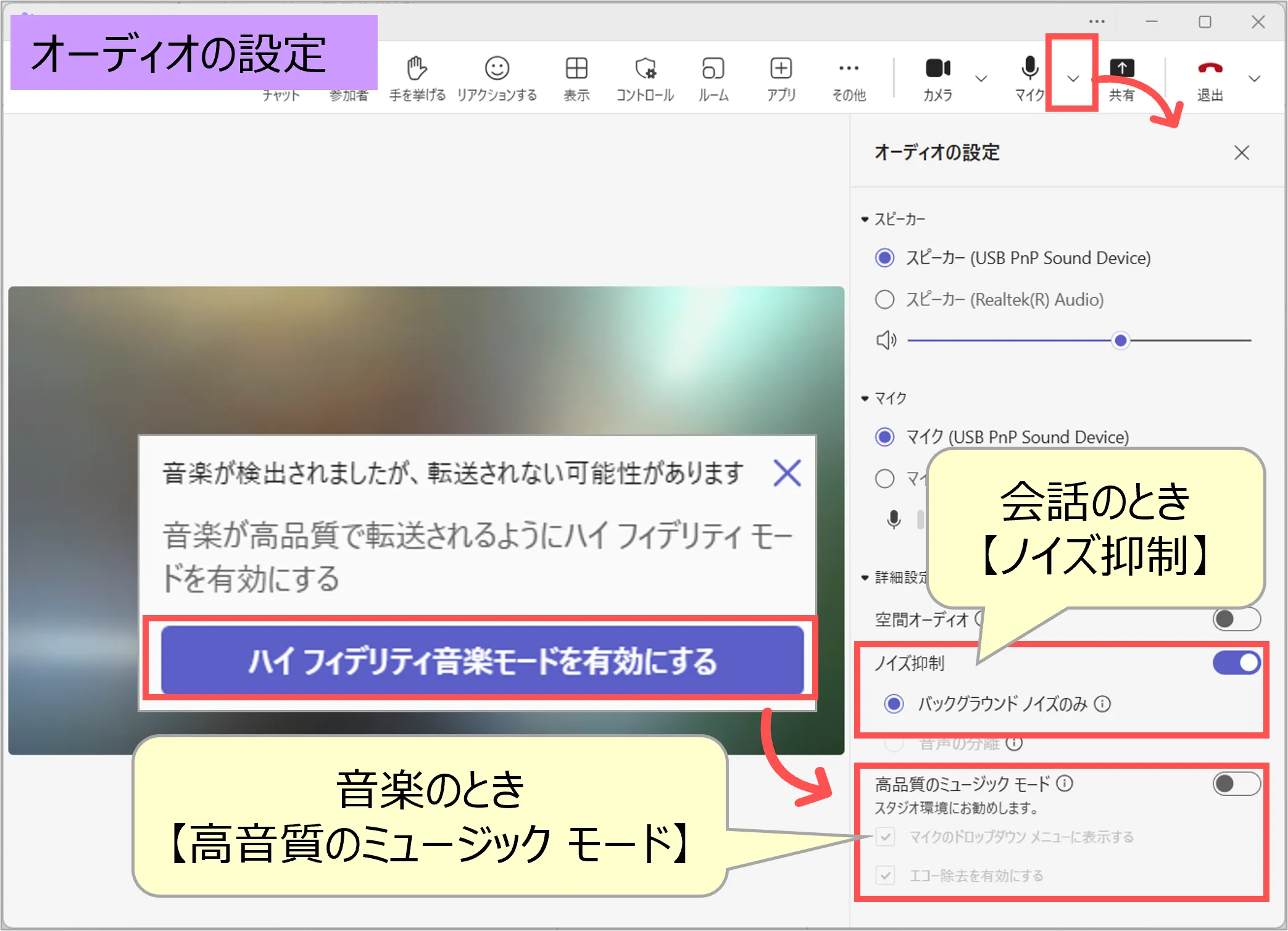
| マイク | マイクの選択 / オーディオの設定 |
| 共有 | 発表者の画面を参加者画面に表示 ▶「コンテンツを共有する」参照 ホワイトボードなどを共有 |
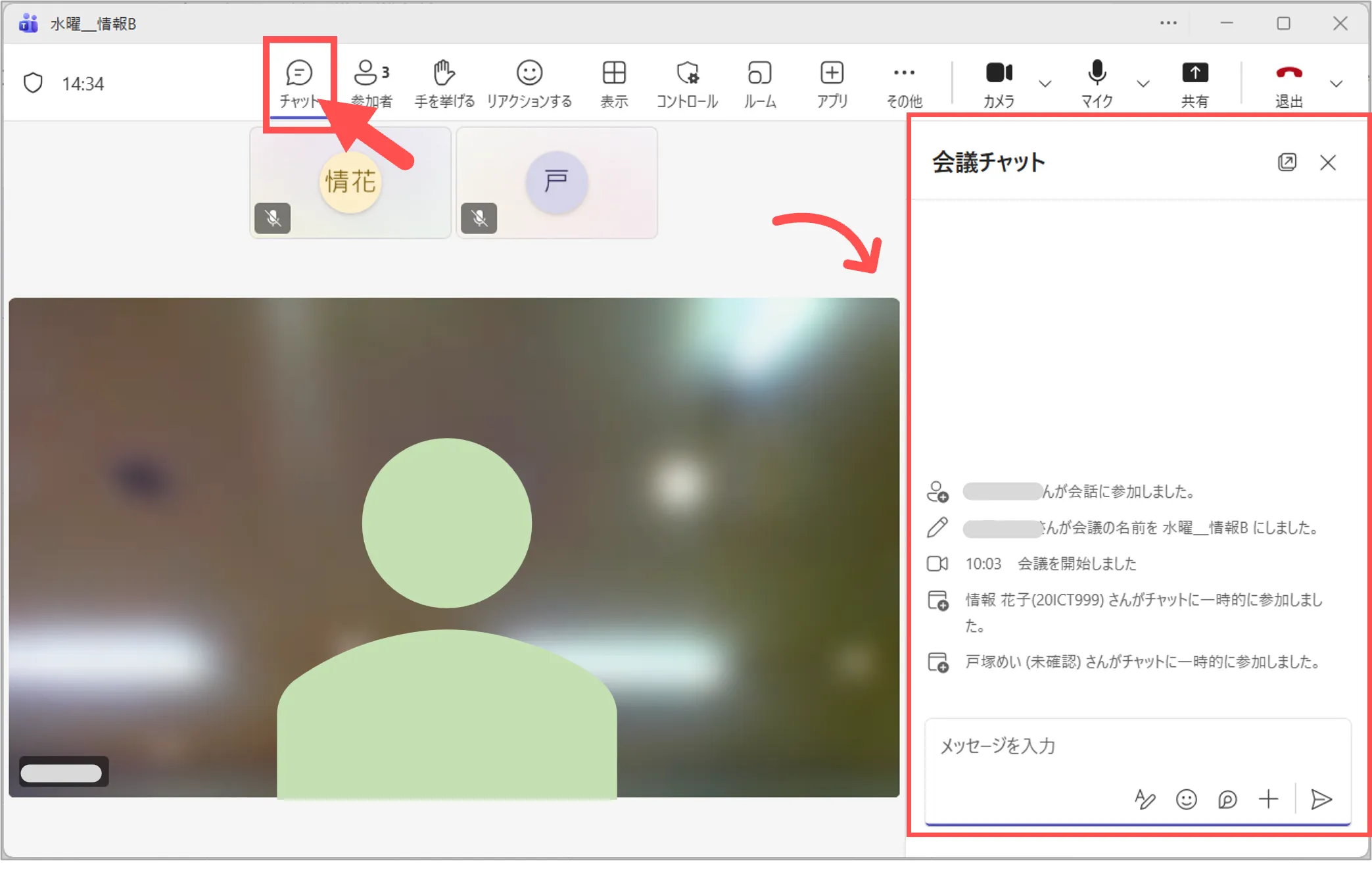
■ チャット
- 「テキスト」や「ファイル」を送信できます
1.「チャット」をクリック
2.チャットパネルが開きます
3.対象を送信します
※会議の条件により可能
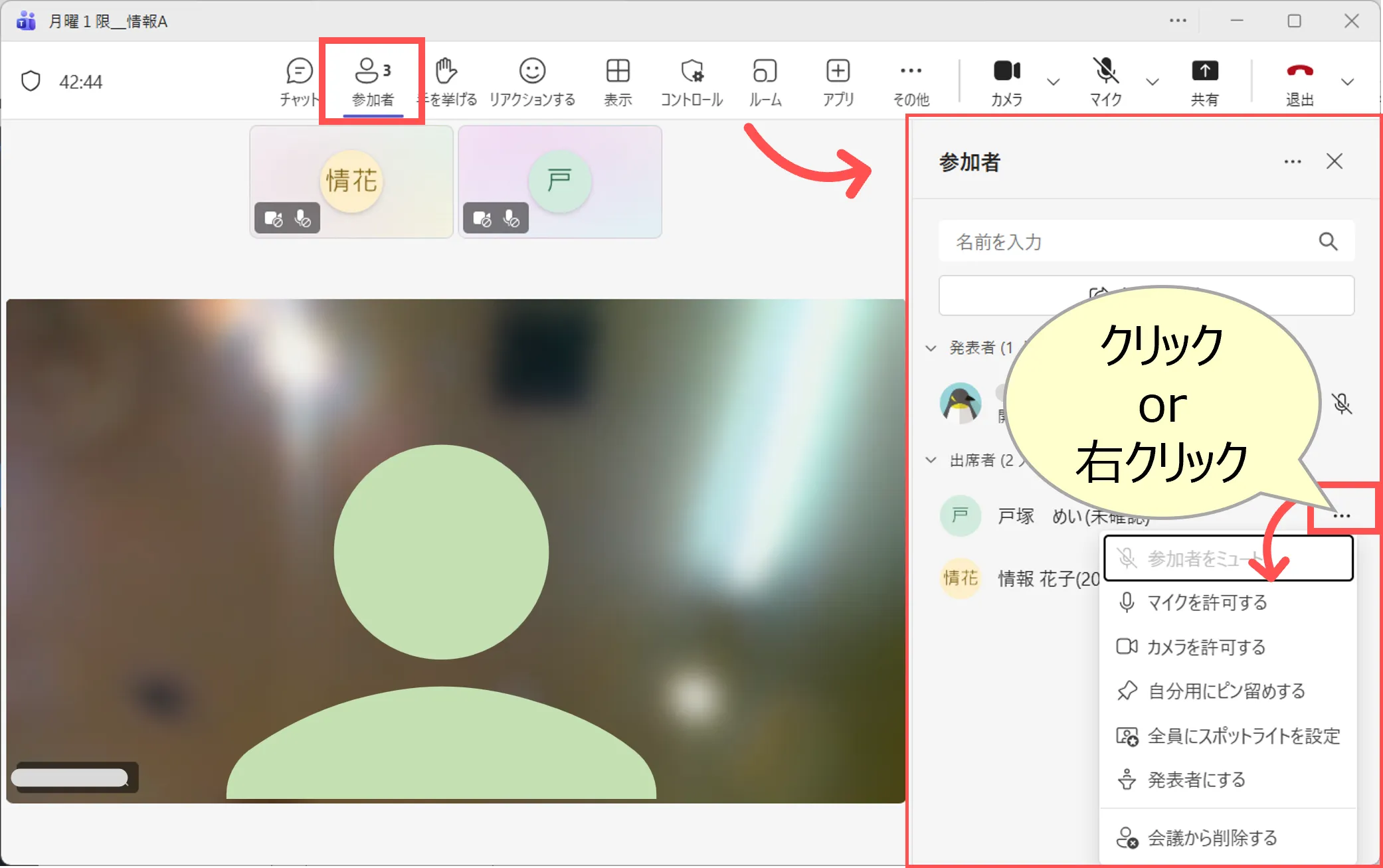
■ 参加者
- 「参加者の状態の確認」や「参加者に対する操作」
- 参加者のマイク/カメラを確認
- 参加者の挙手を確認
→手を挙げた人は上部に並び、順番も表示
※権限要:開催者、発表者のロールのみ可能
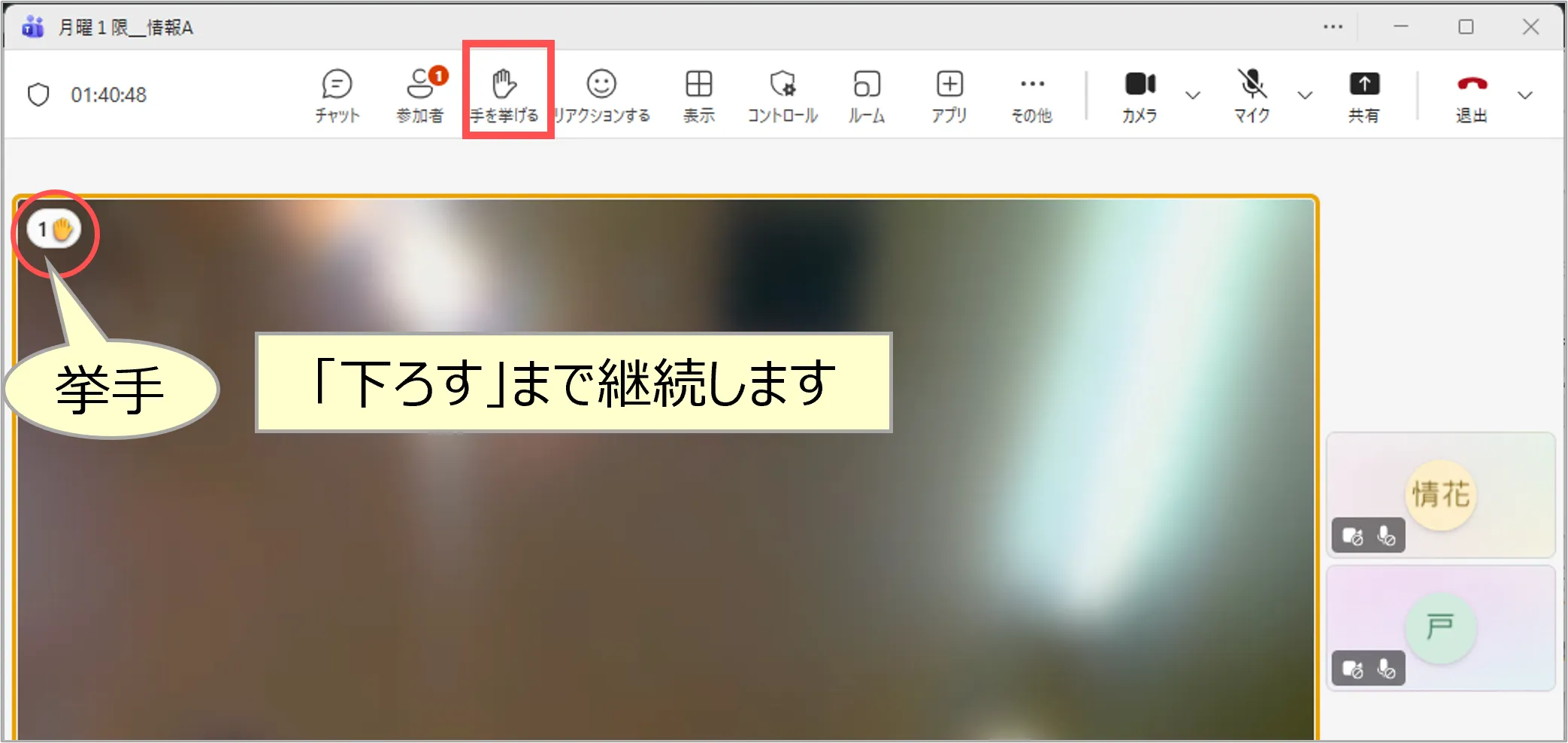
■ 手を挙げる/下げる
- 「挙手」アイコンが表示されます
- もう一度押すと「手を下ろす」
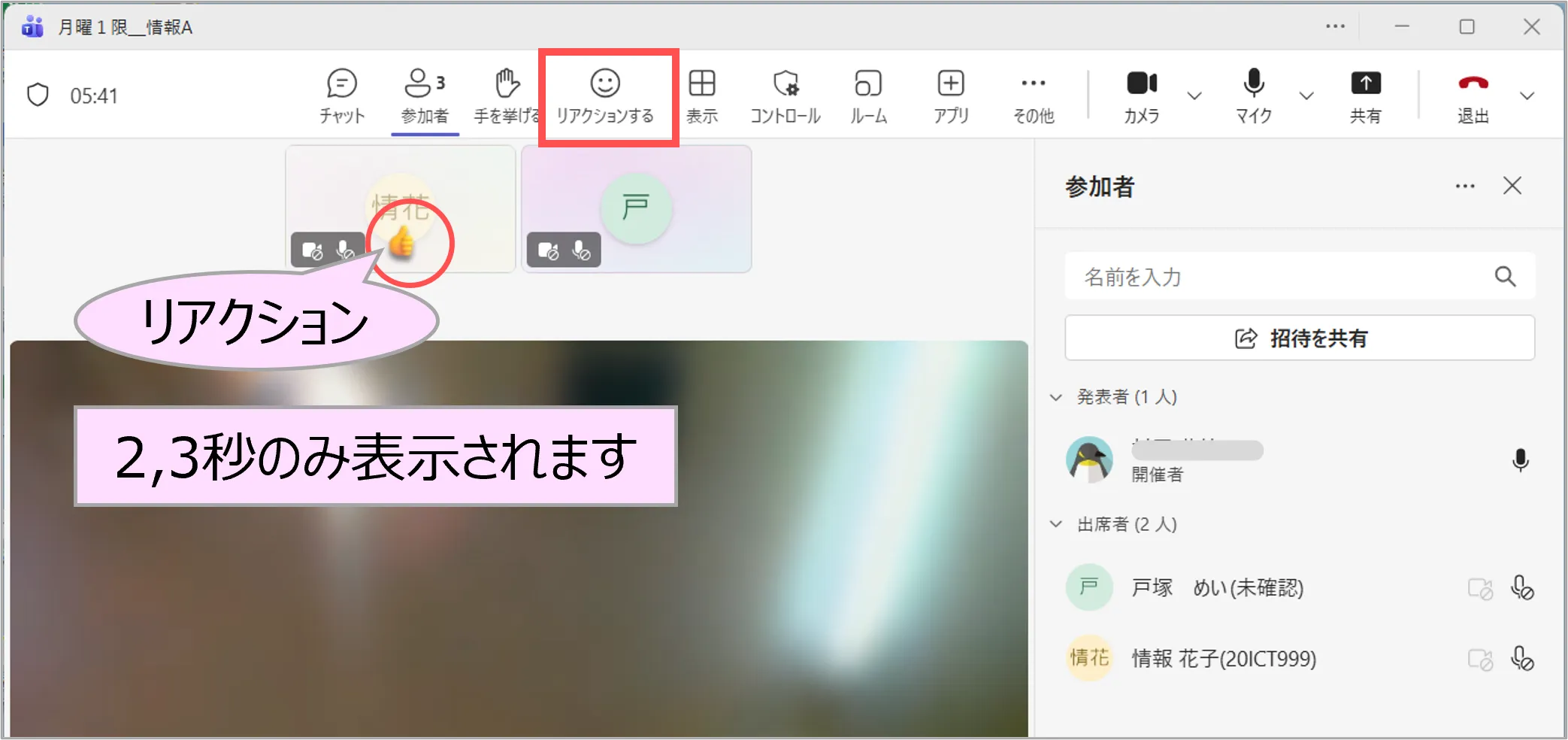
■ リアクションする
- 「リアクション」アイコンが表示されます
- 数秒間のみ表示されます
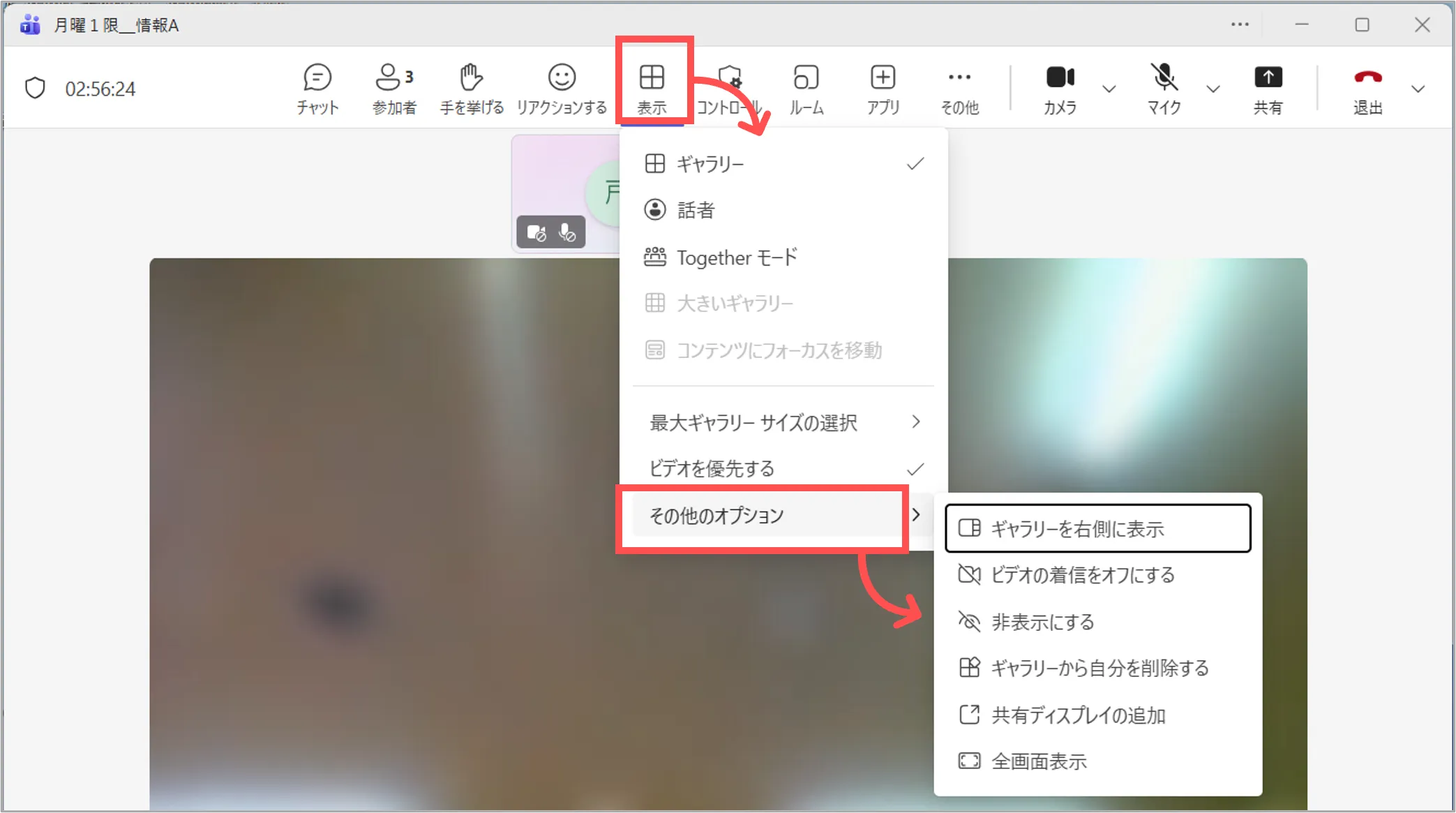
■ 表示
- 基本的に各自で自分の画面表示を決定します
※「共有」、「スポットライト」の設定時を除く
■ カメラ
1)ビデオの効果
- 背景
2)設定
- 明るさ
- 解像度
- ミラーリング(左右反転)
■ マイク(オーディオの設定)
- 会話のとき
- ノイズ抑制
- 音楽のとき(BGM含む)
- 高品質のミュージックモード
(ハイ フィデリティ音楽モード)
- 高品質のミュージックモード
更新:2026/03