- 学生は、指示されたミーティング情報から、Zoomミーティングにゲストとして参加します
- MGアカウントでZoomにサインアップしないでください
- PCまたはモバイルから参加できますが、機能が限定されますので、できるだけ【PCのZoomアプリ】で参加してください
【1- A】接続URL(リンク)から参加する方法
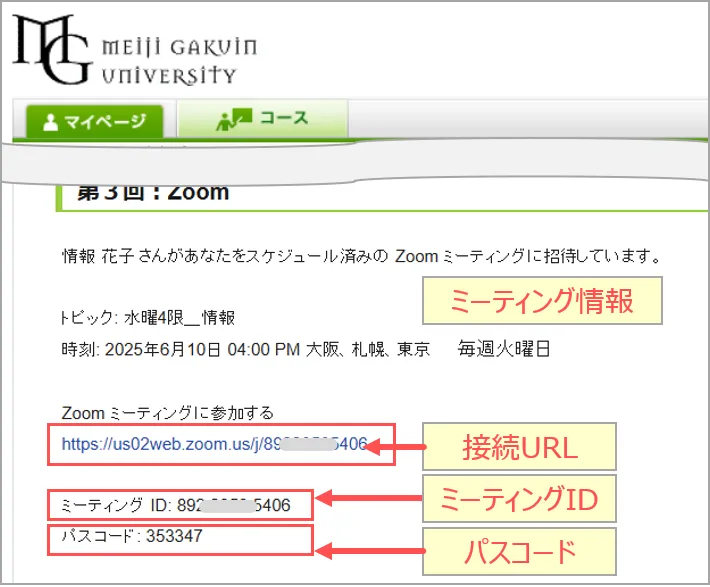
1.manabaなどに掲載されたミーティング情報を開く
- 「接続URL」をクリック
- 「パスコード」は、手順3.で使用します
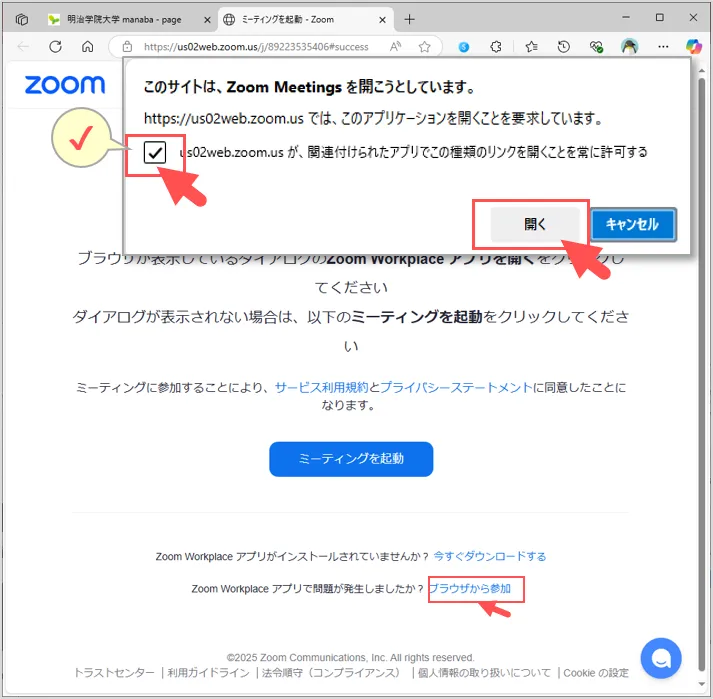
2.「Zoomアプリを開こうとしています」
- 「関連付け」にチェック
- 「開く」をクリック
※ブラウザで起動する場合→「ブラウザから参加」をクリック
【1- B】アプリから参加する方法
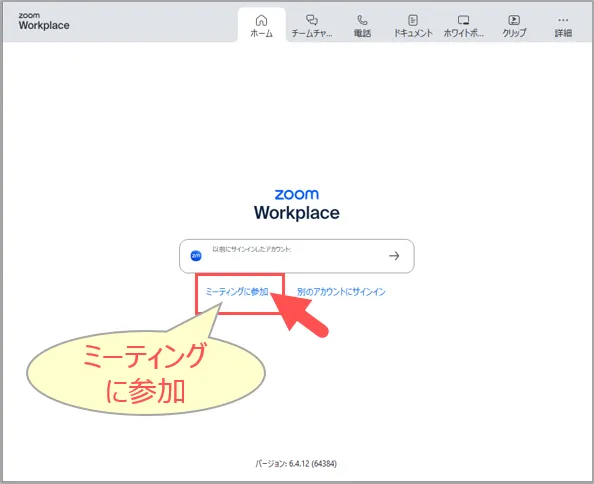
1.Zoomアプリを起動します
2.「ミーティングに参加」をクリック
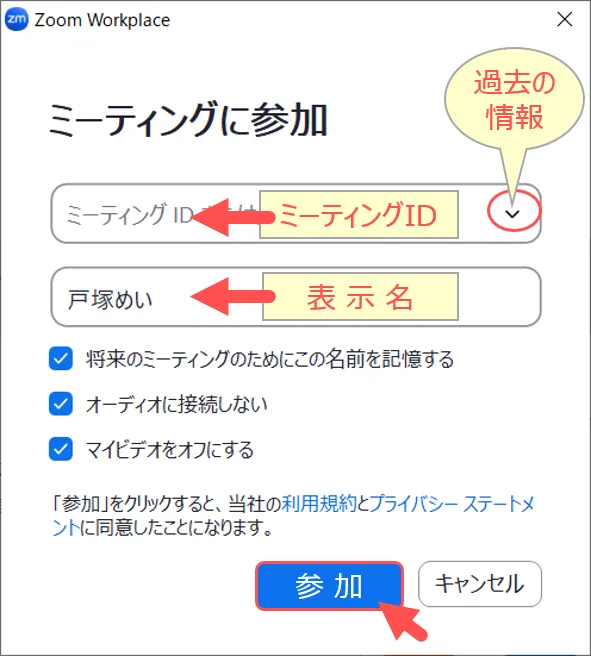
3.「ミーティングに参加」
- 「ミーティングID」(手順1)
- 「表示名」を入力
- 「✔」を選択
- 「参加」をクリック
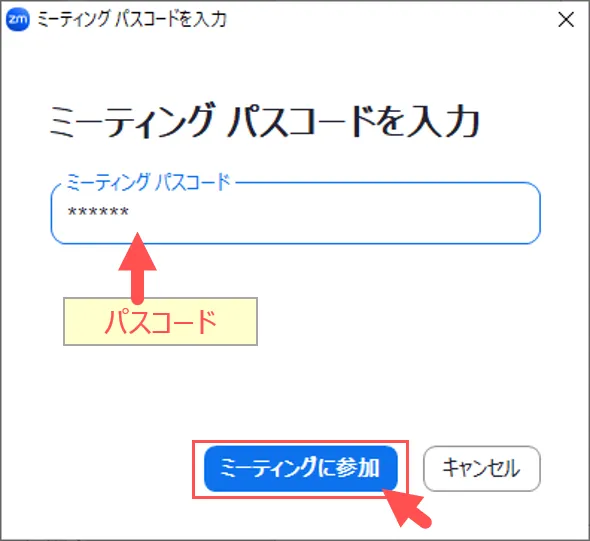
- 「パスコード」を入力
- 「ミーティングに参加」をクリック
【2】待機
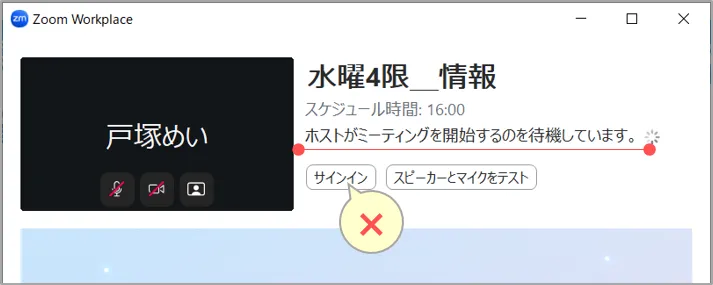
ホスト(教員)がミーティングを開始する前に参加した場合、開始されるまで「待機」します
※授業では「サインイン」は行いません
※ホストの設定により、先に参加できる場合、待機室がない場合もあります
■ 待機中にできること ※参加後も変更可能
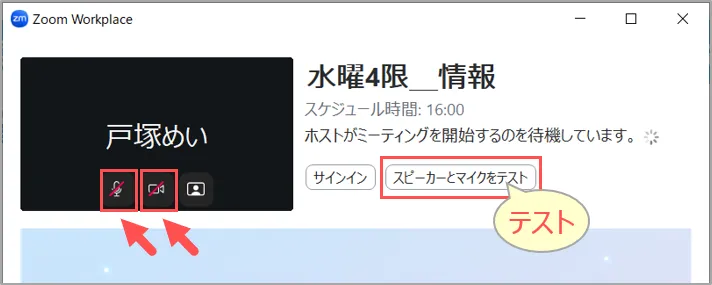
1.マイクとカメラ
- 視聴型授業 : マイク、カメラをOFF
- 参加型授業 : スピーカーとマイクをテスト
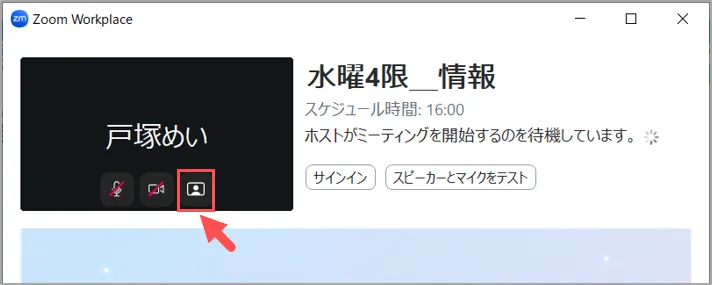
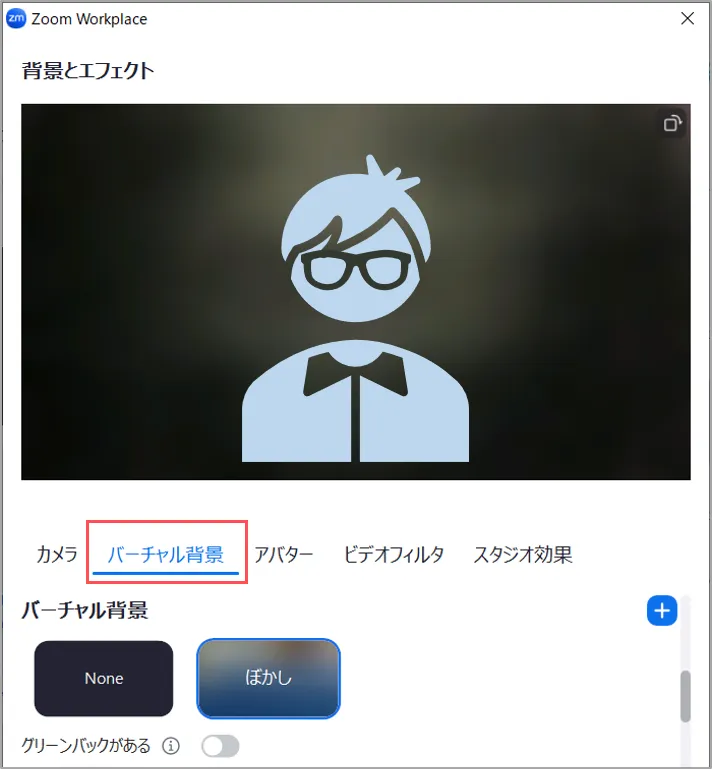
2.背景
- ぼかし、バーチャル背景等の設定
【3】名前の変更
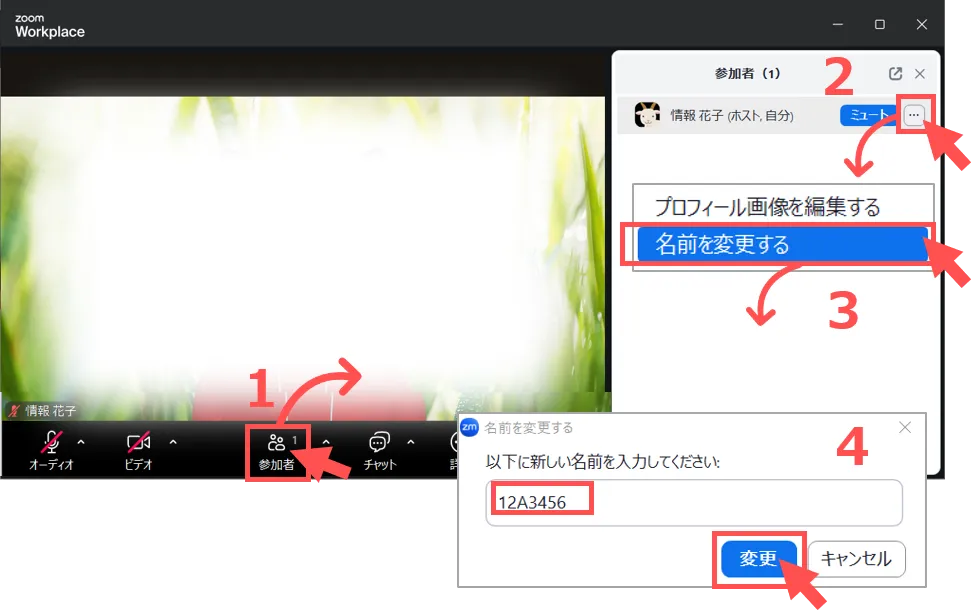
- ミーティング中に「名前」を変更することができます。
- 「参加者」をクリック
- 参加者欄の自分にカーソルをあわせます
- 「名前を変更する」をクリック
- 新しい名前を入力して「変更」をクリック
更新:2025/06