▶「マニュアル ( Teams ) 」へ
▼Q:サインインできない
▼Q:Teamsの利用方法は?
▼Q:Teams アプリのバージョンアップの手順は?
▼Q:Teams アプリの更新時にエラーになり更新できない
▼Q:画質が良くない、画面がカクつく
▼Q:サインインできない
▼Q:Teamsの利用方法は?
▼Q:Teams アプリのバージョンアップの手順は?
- 通常は、自動で定期的にバージョンアップの確認が実行されます。
- 手動で行う場合は、こちら ▶「アプリのインストールと更新」参照
▼Q:Teams アプリの更新時にエラーになり更新できない
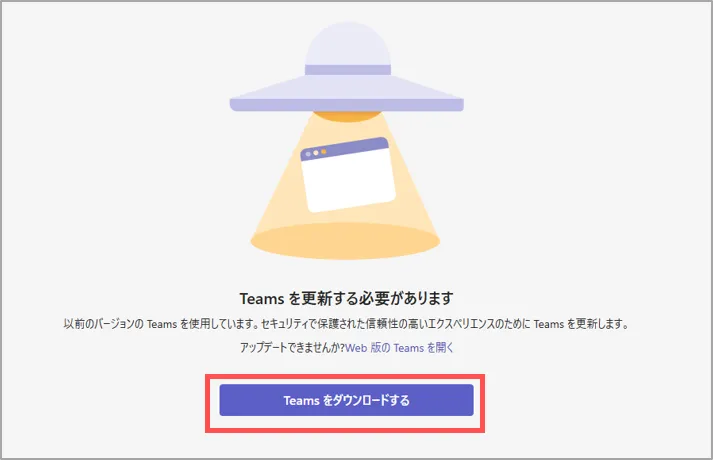
- エラーが繰り返し表示される場合は、既存のアプリに更新プログラムが対応できないなどの問題があります。
- 既存のアプリをアンインストール後、再度インストールしてください
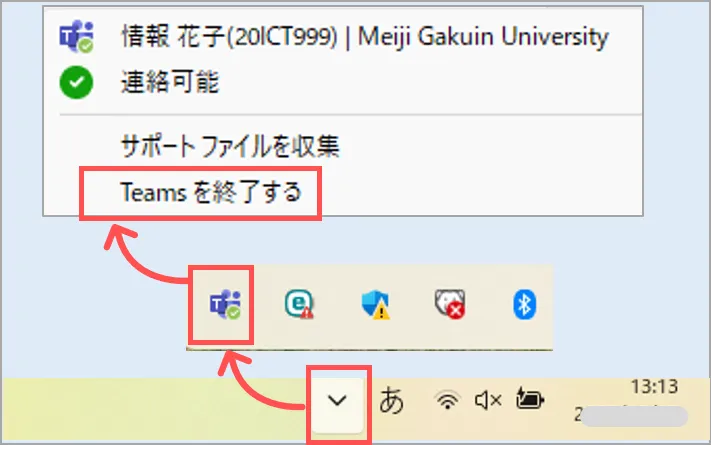
1.タスクバーに隠れているTeamsを終了します
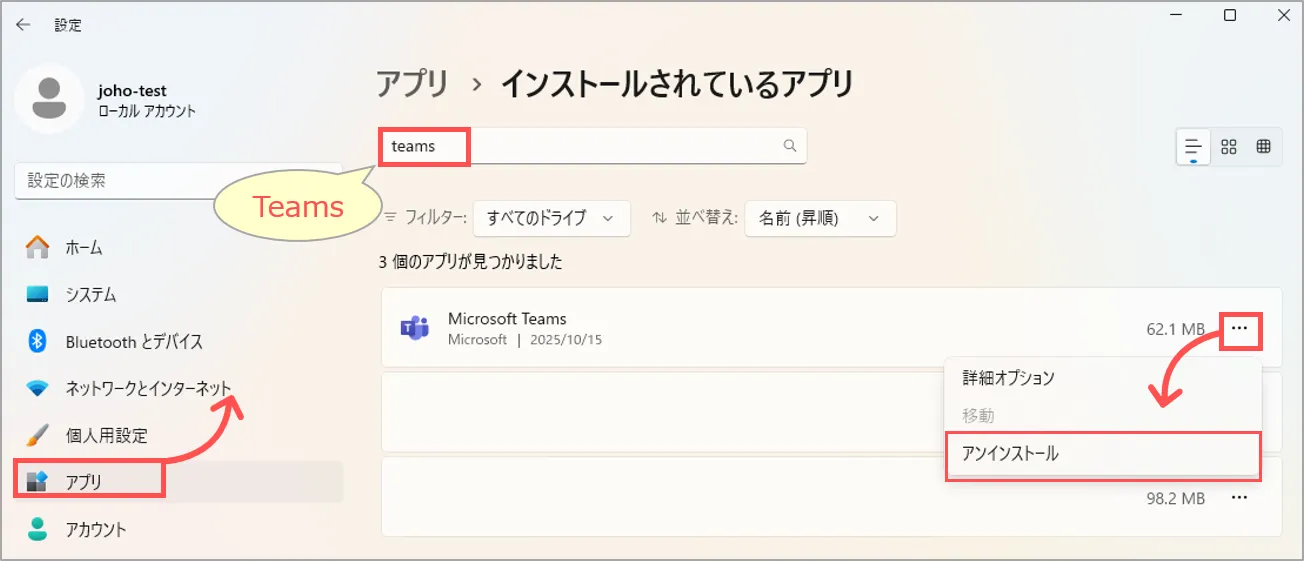
2.アンインストール
- メニューから設定を開きます
- 左メニューの「アプリ」を開き
「Teams」を表示します - マウスオーバーで「…」を表示
- 「アンインストール」をクリック
3.インストール ▶「アプリのインストールと更新」参照
※上記でうまくいかない場合は、下記サイトより、注意事項をご確認の上キャッシュのクリアをお試しください。
▶Microsoft公式「Teams クライアント キャッシュをクリアする」参照
▼Q:画質が良くない、画面がカクつく
- Teams は会議中の状況に応じて、利用可能な帯域幅、CPU/GPU負荷、カメラの対応解像度、会議参加人数 などを見て 最適な解像度を自動選択します。ユーザーが解像度を指定する必要はありません。
- 使用していないファイルやアプリは削除してください。
- 進行中のTeams会議に必要のないアプリは閉じてください。
- 動作不良(画像のカクつき等)がある場合は、上記を行った後、PCの再起動を試してください。
▲Topへ
更新:2026/03