Windows 11 Pro(バージョン 25H2想定)の導入において、Microsoft アカウントを介さず「ローカルアカウント」でセットアップを完結させる手順です。(バージョンが異なる場合は、画面や手順が変更されている場合があります。)
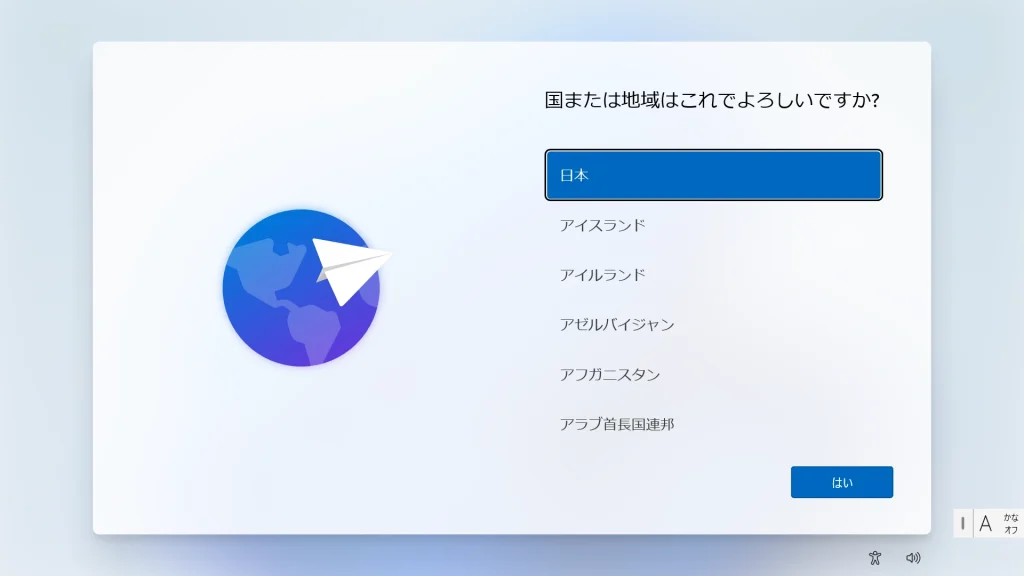
「日本」を選択します。これは時刻設定(タイムゾーン)の同期や、地域固有のシステムサービスを正しく動作させるために必須です。
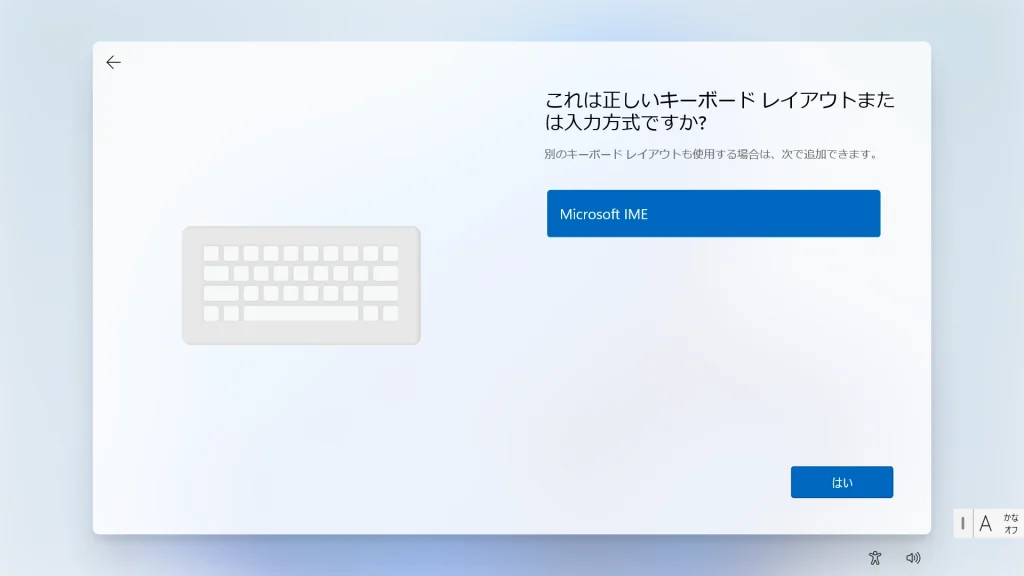
「Microsoft IME」を選択します。
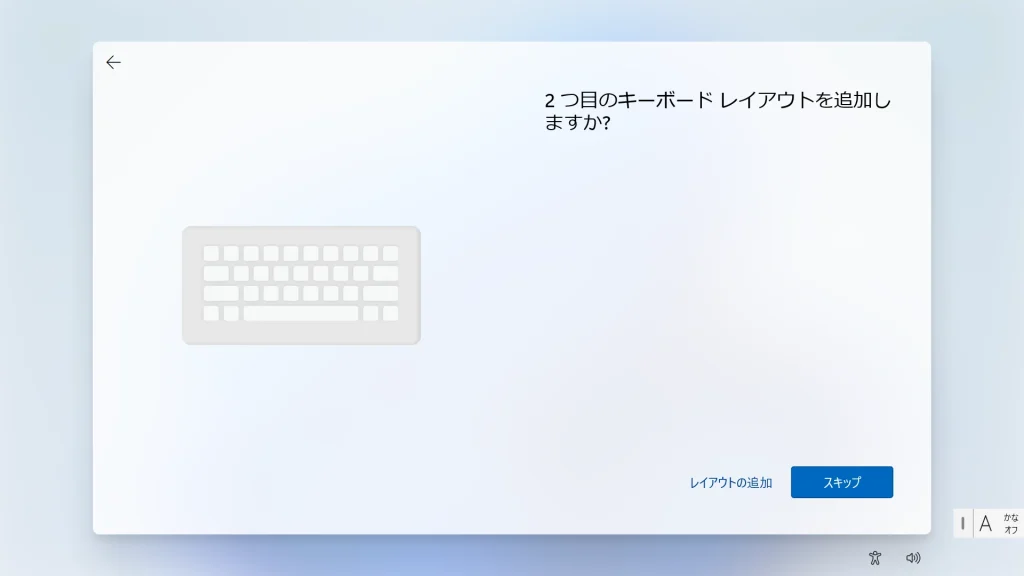
2つ目のレイアウト追加画面では通常は「スキップ」を選択してください。入力環境を最小限に構成することで、不適切な言語切り替えによるトラブルを未然に防ぎます。
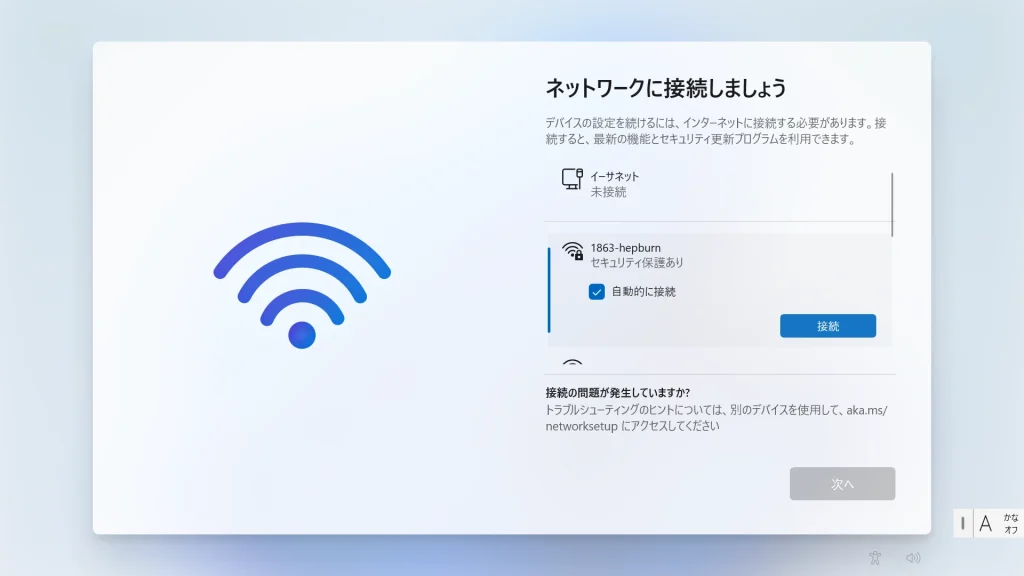
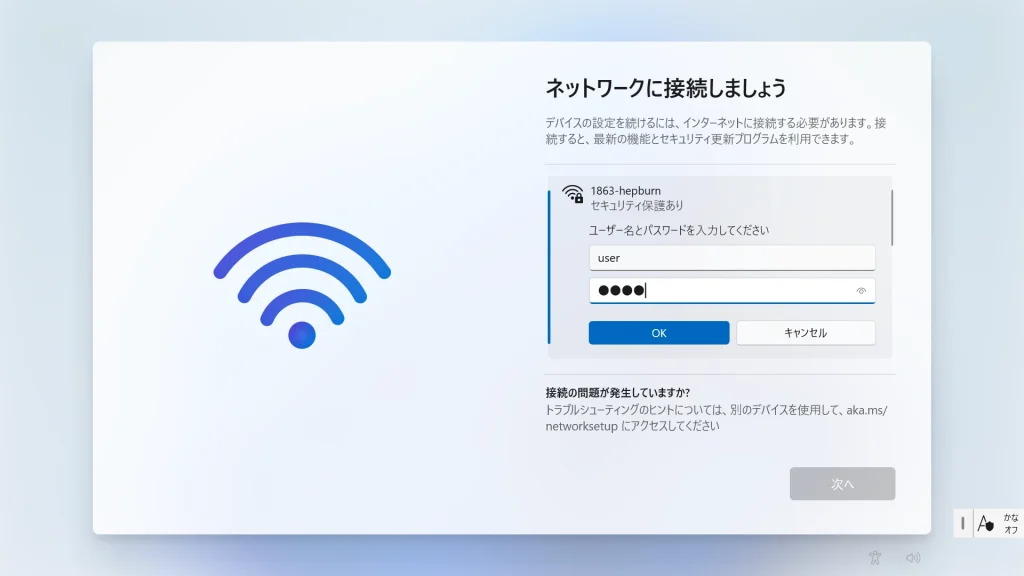
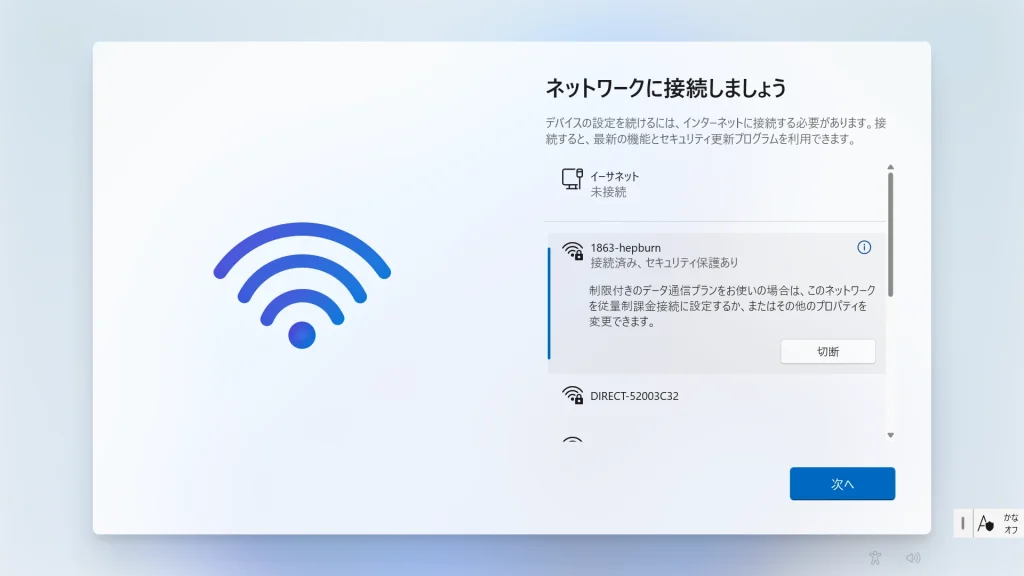
適切なWi-Fiまたは有線LANに接続します。この後のフェーズで最新の更新プログラムを適用するために必要となります。
※学内では「ユーザー」と「パスワード」ですが、家庭用ルーターでは「SSID」と「パスワード」の組み合わせとなります。
ネットワーク接続が「接続済み」になったことを確認してください。
※再起動を求められた場合は、実行します。
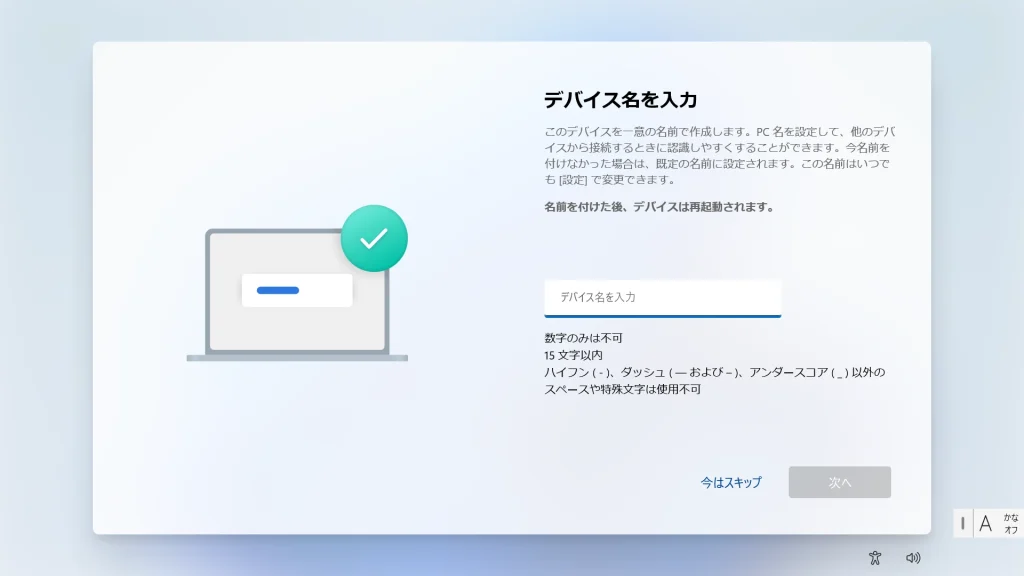
デバイス名を入力します。
• 命名規則の制約:
o 15文字以内であること
o 数字のみの構成は不可
o 使用可能な記号:ハイフン ( – )
o スペースや上記以外の特殊文字は使用不可
• 注意: 名前を決定した後、システムは自動再起動を実行します。
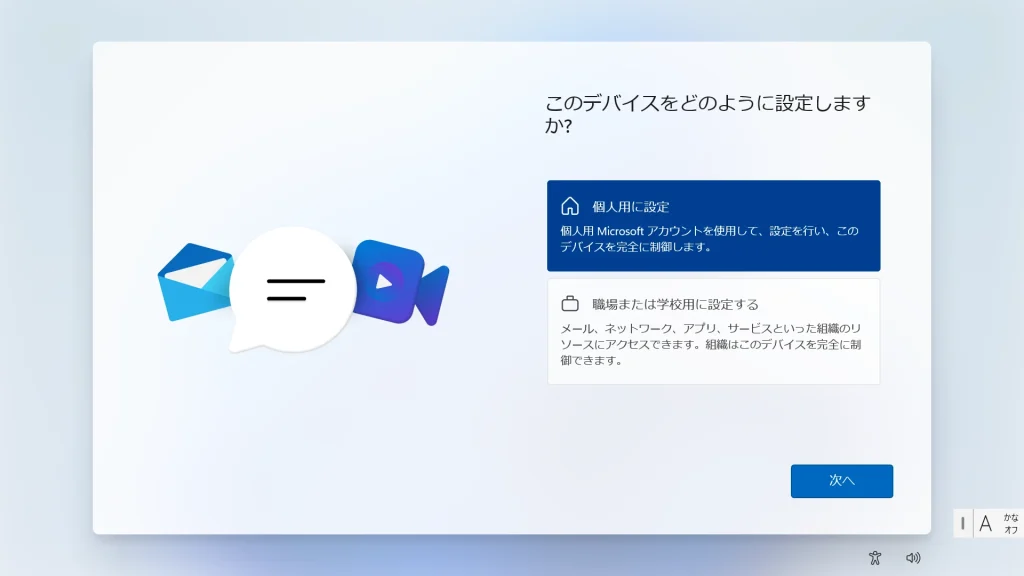
「個人用に設定」を選択します。
(※Home ではこの画面は表示されません。)
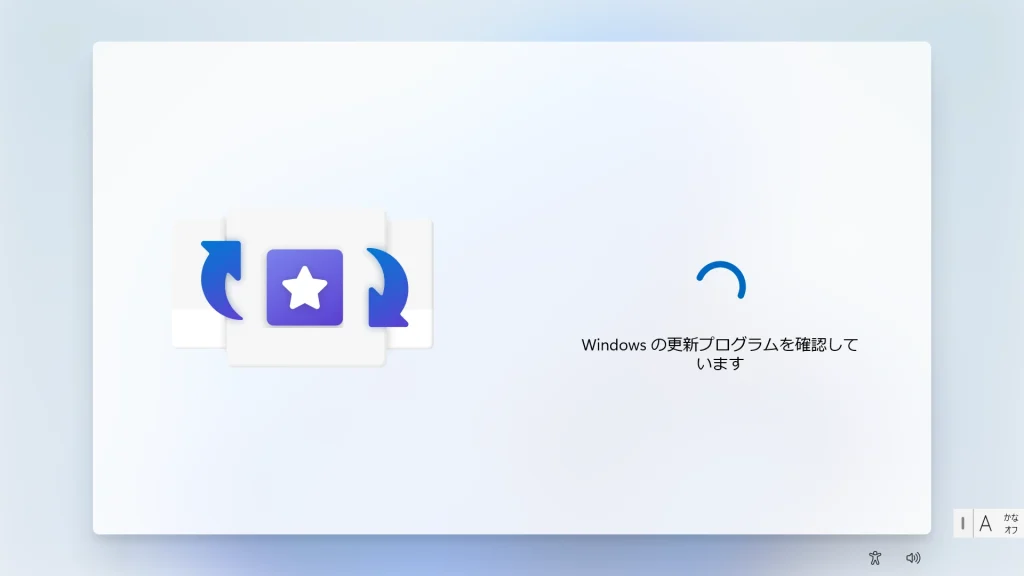
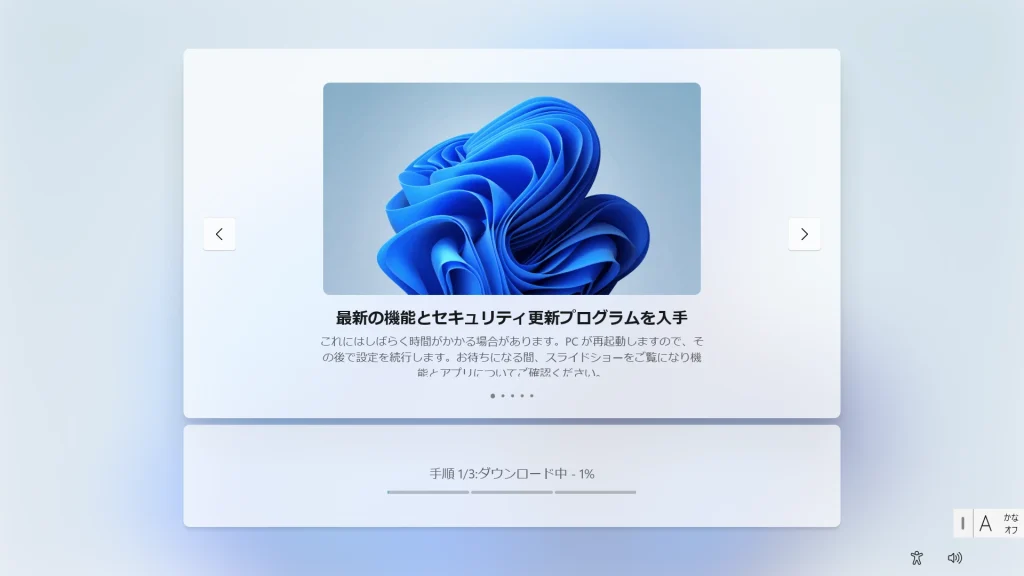
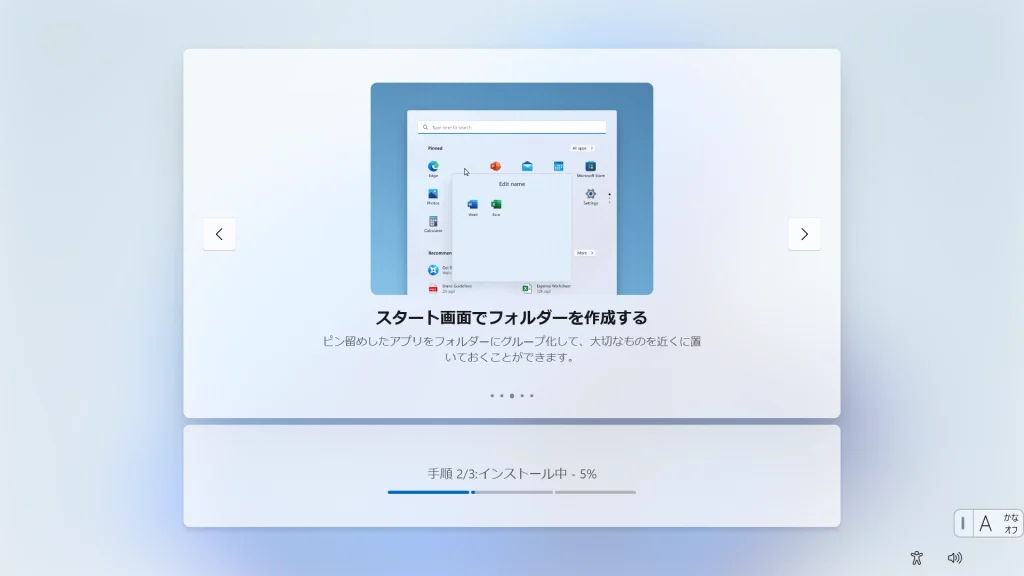
再起動後、最新の機能とセキュリティ更新プログラムのチェックが行われます。
• 重要: ダウンロード完了後、最新状態を適用するために再度の再起動が発生します。 画面の指示に従い、電源を切らずにお待ちください。
システムが最新状態に更新されると、アカウント設定画面へと進みます。
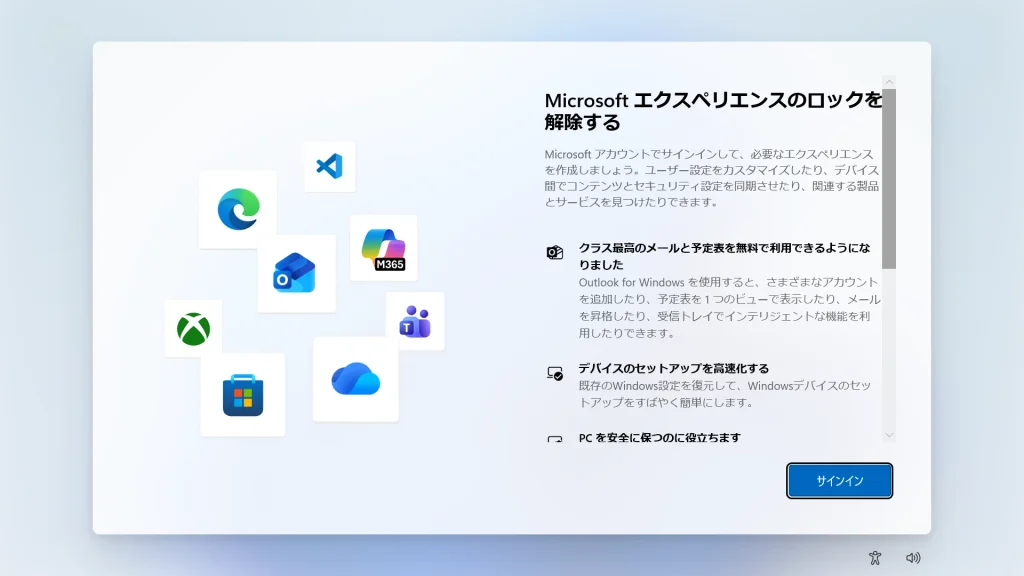
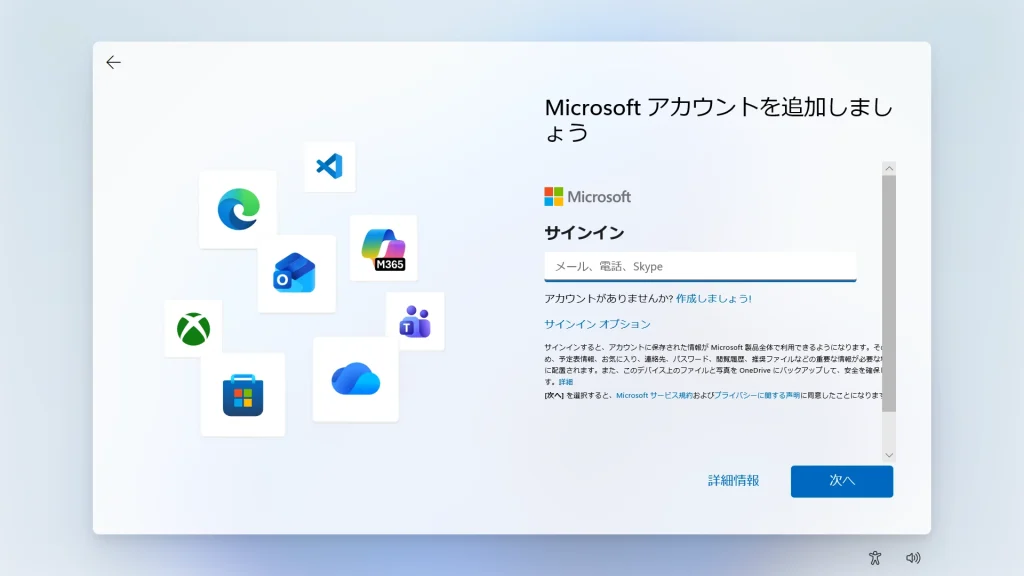
「Microsoft エクスペリエンスのロックを解除する」または「サインイン」画面が表示されたら、メールアドレス等を入力する前に、キーボードの Shift + F10 を押下してコマンドプロンプトを起動します。
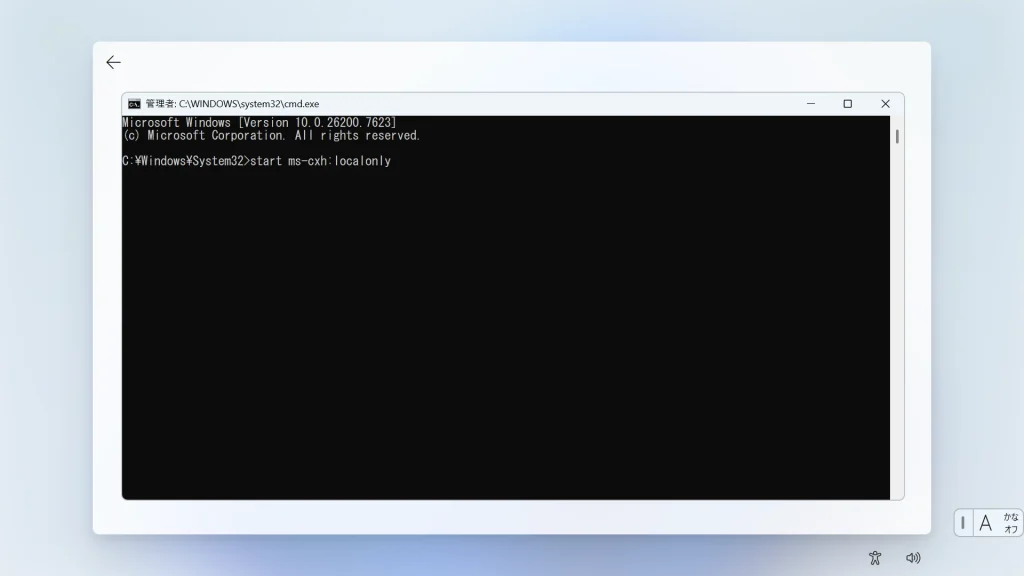
表示された黒い画面に以下のコマンドを正確に入力し、Enterキーを押してください。
start ms-cxh:localonly
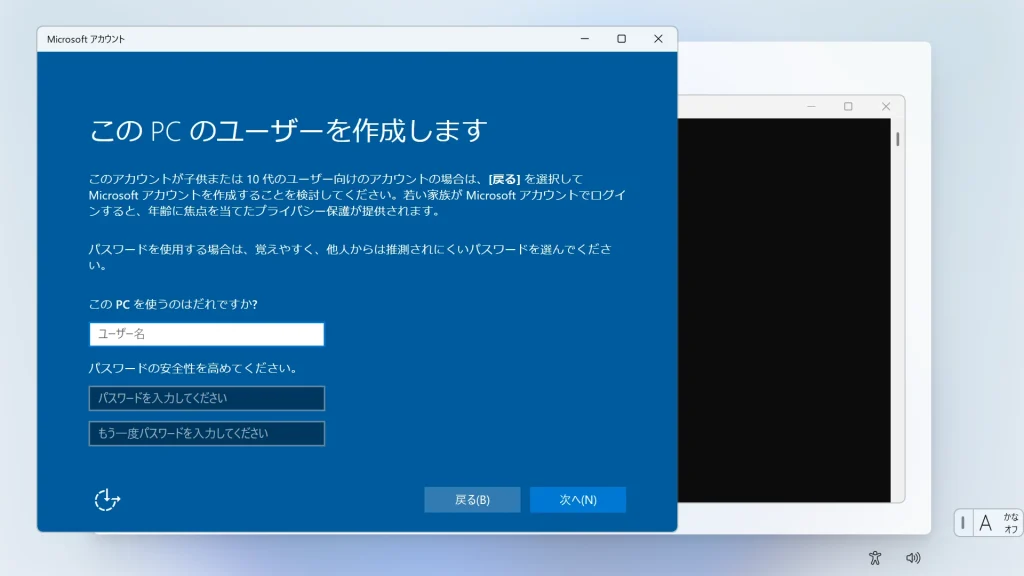
「この PC のユーザーを作成します」という青い画面が表示されます。
- ユーザー名: 管理用のアカウント名を入力します。
(※アカウント名は半角英数字で入力してください。) - パスワード: セキュリティ強度の高いパスワードを設定し、忘れないよう管理してください。
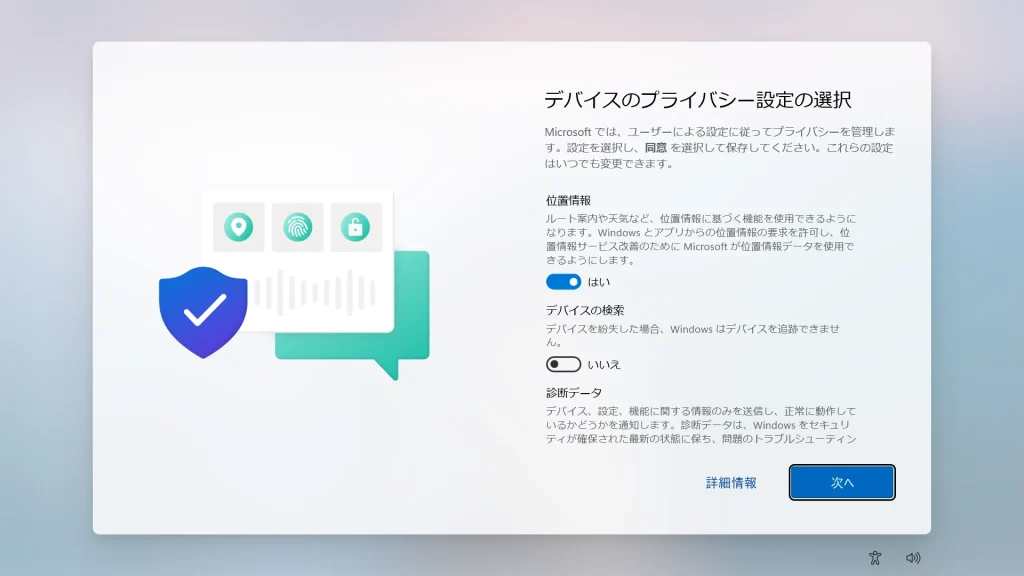
各項目に対し、「はい/いいえ」を選択します。
- デバイスの検索: 各自の判断に委ねますが、本学情報センターとしては「いいえ」を推奨します。この機能は Microsoft アカウントとの紐付けが必須であり、ローカルアカウント運用では実効性がありません。
- 診断データ / 広告識別子: 基本的に「いいえ」を選択し、余計な通信を抑制します。
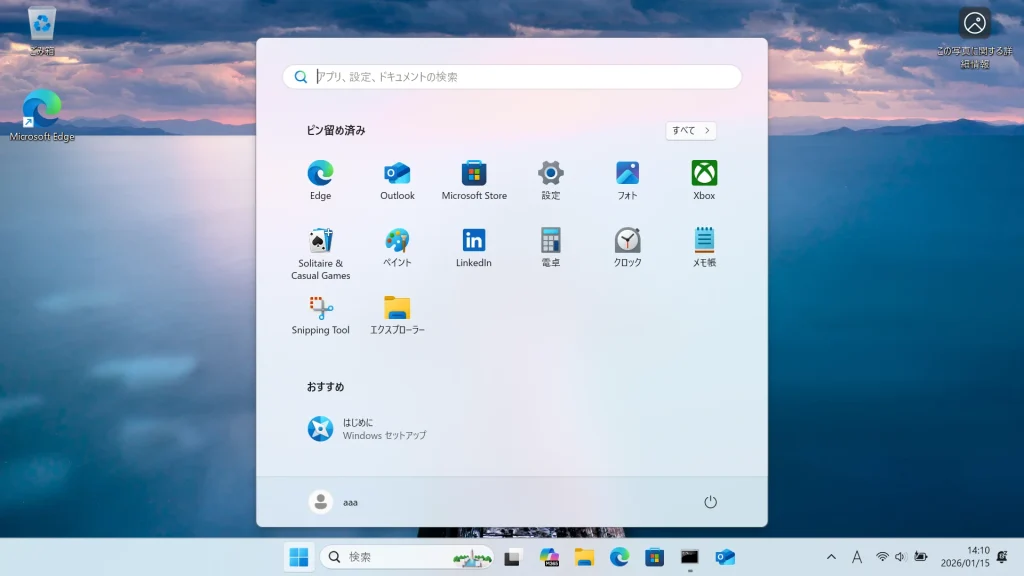
すべての設定が完了すると、デスクトップ画面が起動します。