▶「多要素認証」へ
パソコンとスマホ(携帯電話)を使用して【SMS認証】を設定するマニュアルです
※スマホのみでも設定できます
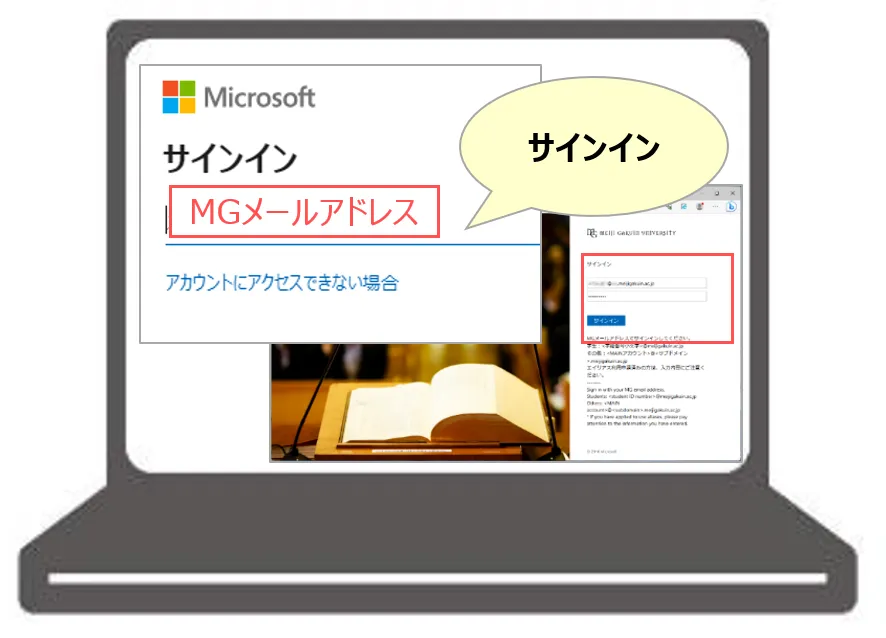
1. 「セキュリティ情報」にアクセス
- https://mysignins.microsoft.com/security-info
- 「MGメールアドレス」でサインイン
2.「セキュリティ情報」が開きます
- 状況により、表示される画面が異なります
- 表示されない場合は、そのまま次へ
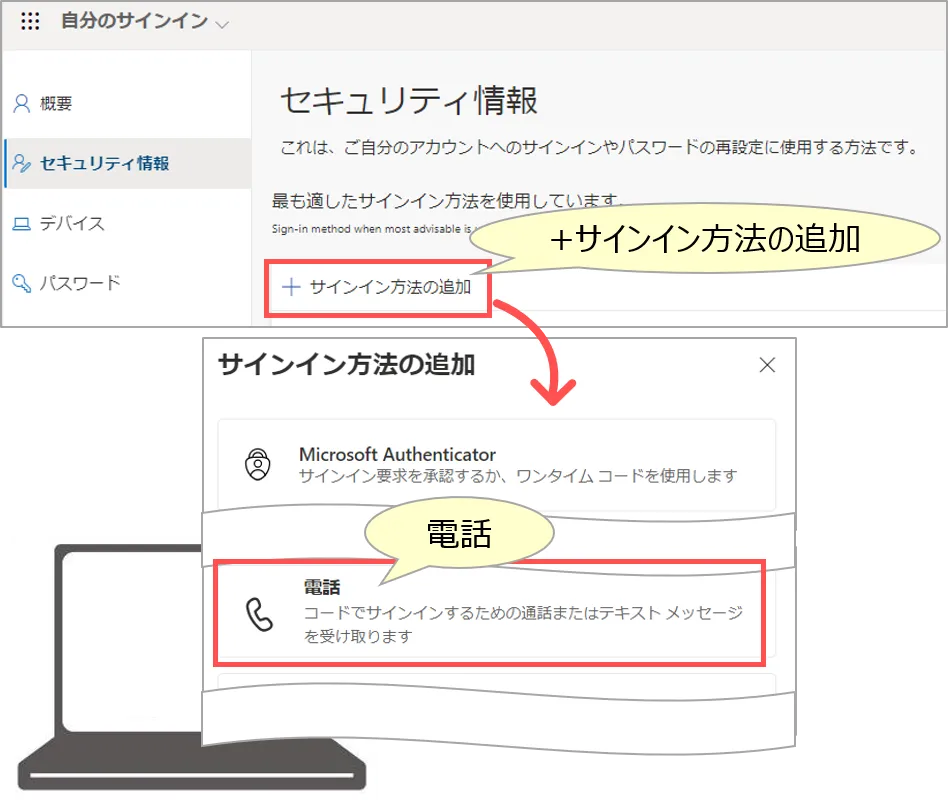
2-A.【セキュリティ情報】が表示された場合
①「+サインイン方法の追加」
②「電話」
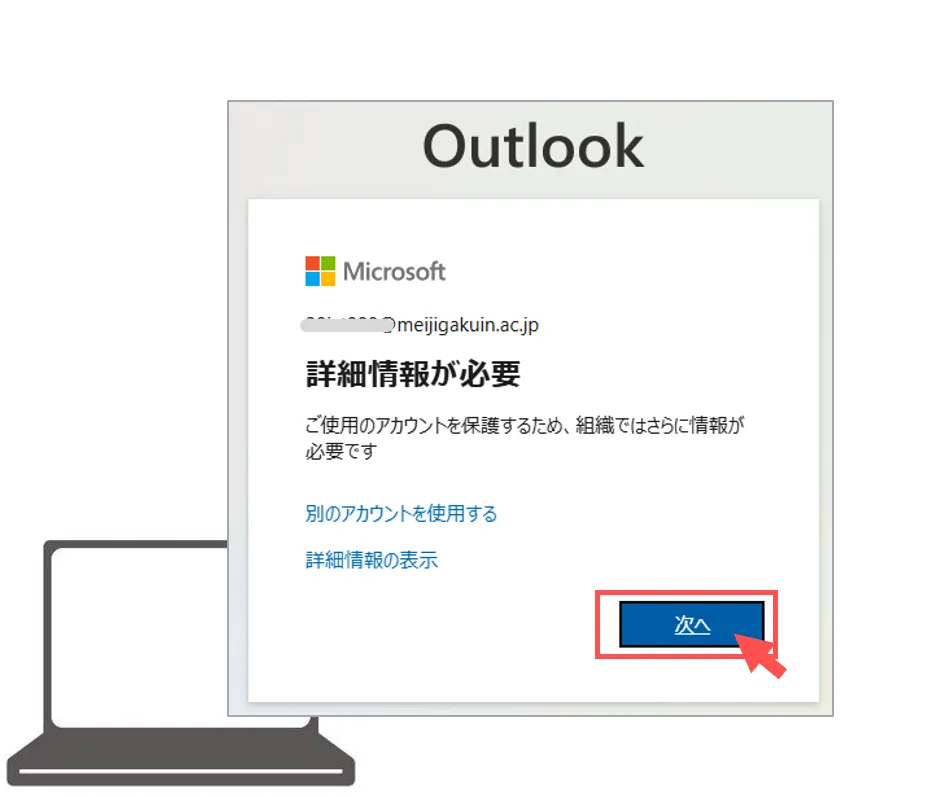
2-B.【詳細情報が必要】が表示された場合
①「次へ」
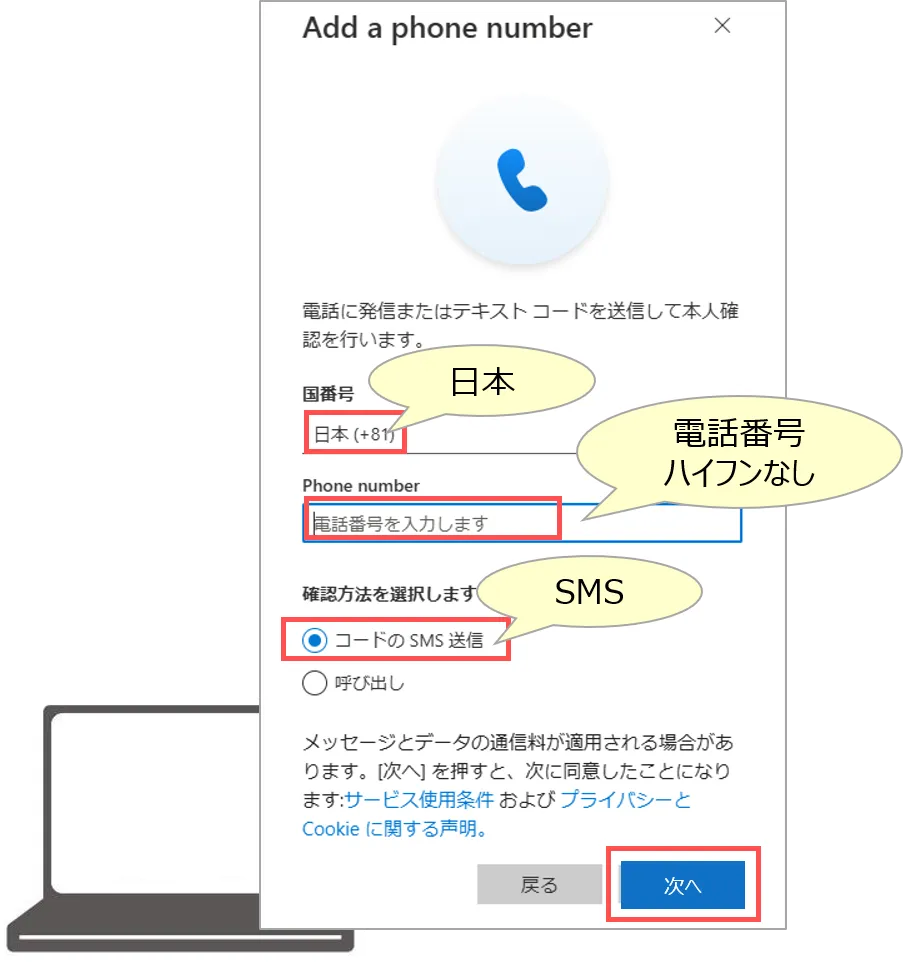
3.「電話」のメッセージが表示されます
- 「日本」
- 電話番号(ハイフンなし)を入力
- 「SMS」
- 「次へ」
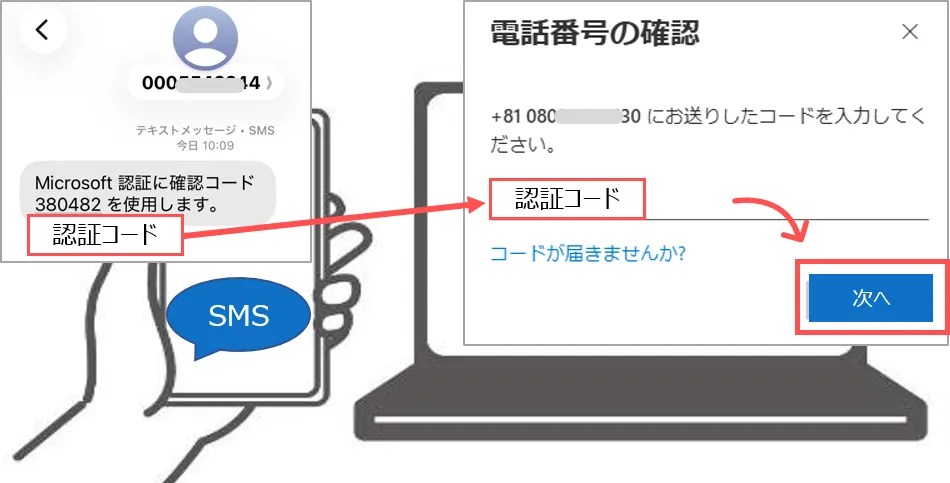
4.スマホの「SMS」を確認
5.パソコンに「認証コード」を入力
- 「次へ」
6. 「完了」
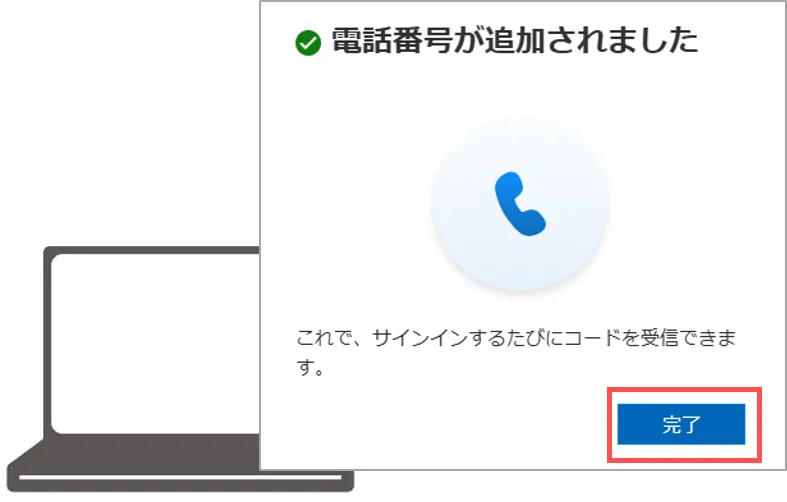
7.確認
- セキュリティ情報の画面で
【SMS認証】の表示を確認
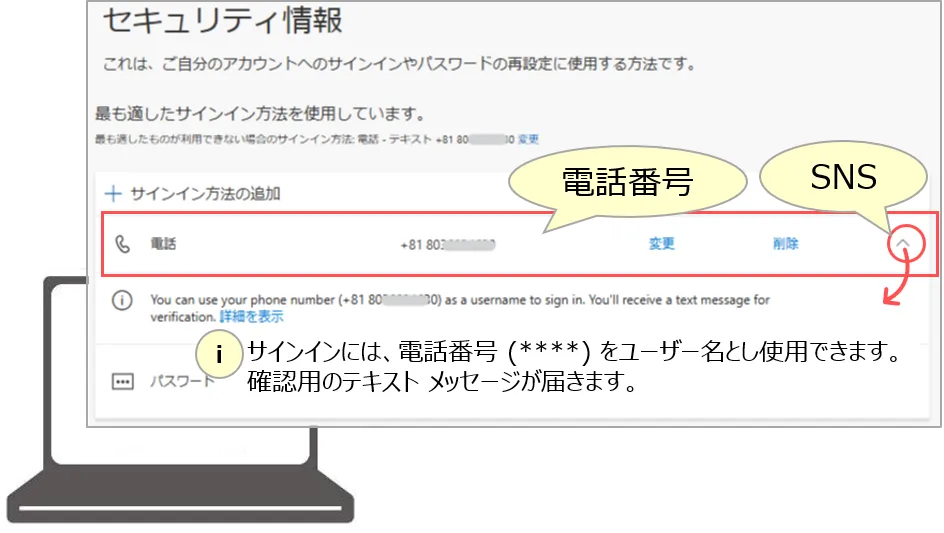
8.完了
動作確認
- ブラウザの「プライベートウィンドウ」を起動 ▶起動方法は、こちら
- 「セキュリティ情報」(https://mysignins.microsoft.com/security-info)にアクセス
※「認証状態」が継続されている状態では、認証を要求されないため、プライベートウィンドウを使用します。
- 【SMS認証】を実行します
- 「セキュリティ情報」を確認してブラウザを閉じます
更新:2025/12